
SPSS چیست و چه کاربرد و ويژگیهایی دارد؟
یکی از مهمترین مباحث دنیای امروز تجزیه و تحلیل دادهها است، چرا که اغلب شرکتهای بزرگ سعی دارند تصمیمات مبتنی بر داده داشته باشند. در این راستا از ابزارهای مختلفی استفاده میشود که یکی از آنها SPSS است. SPSS مخفف عبارت Statistical Package for the Social Sciences به معنای «پکیج آماری برای علوم اجتماعی» است. این بسته نرمافزاری کاملا کاربرپسند و مناسب کاربرانی طراحی شده است که تجربه برنامهنویسی ندارند. از SPSS در مدیریت دادهها، ایجاد گزارشهای آماری و بصریسازی دادهها استفاده میشود. در این مطلب از مجله فرادرس توضیح میدهیم SPSS چیست و چه کاربردها و ویژگیهایی دارد.
- میآموزید نرمافزار SPSS چه نقشی در تحلیل دادههای آماری دارد.
- یاد میگیرید ویژگیها و مزایای اصلی SPSS در انجام پژوهشهای علمی کداماند.
- با نحوه ورود، ویرایش و تحلیل دادهها در SPSS آشنا میشوید.
- میتوانید انواع کاربردهای SPSS را تشخیص دهید.
- یاد میگیرید آمارهای مختلف مانند آمار استنباطی یا توصیفی در SPSS چگونه عمل میکنند.
- محدودیتها، نقاط ضعف و چالشهای کار با SPSS را میآموزید.
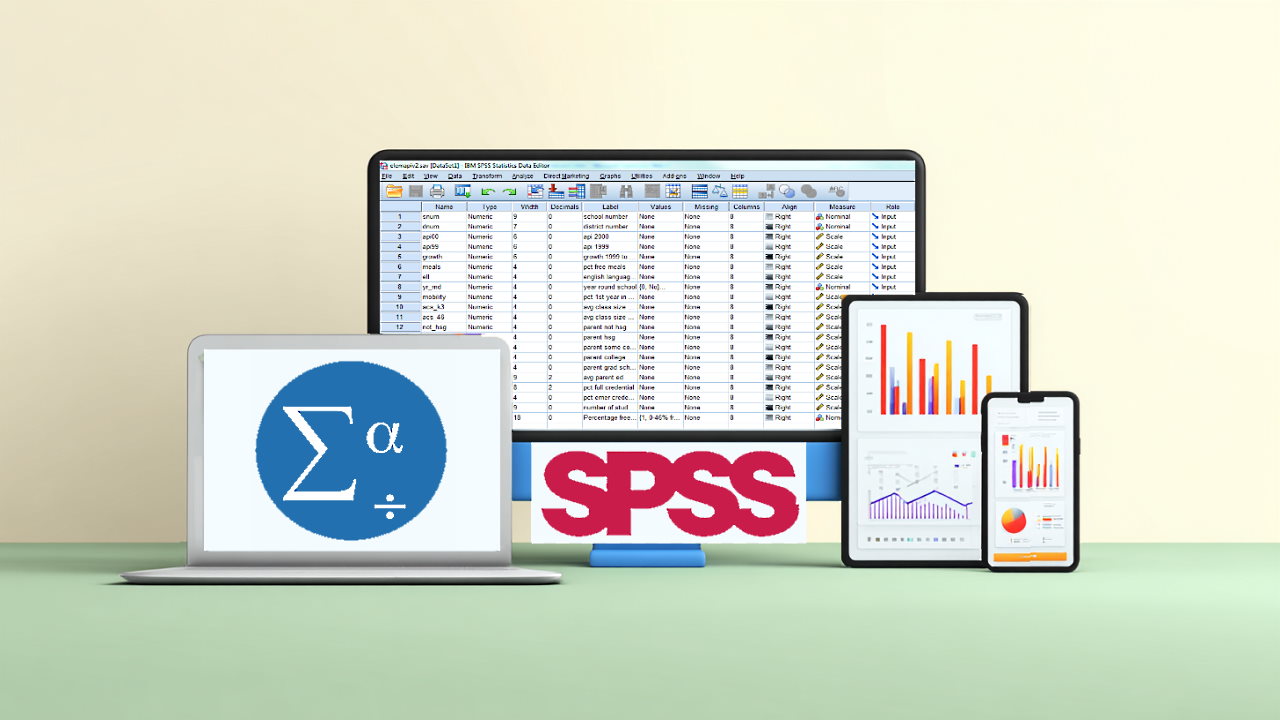


به همین منظور، در اولین بخش SPSS را معرفی میکنیم تا با کلیات آن کاملا آشنا شوید. سپس با انواع روشهای آماری بکار گرفته شده در این بسته مانند آمار توصیفی، استنباطی و تحلیل رگرسیون آشنا خواهید شد. بخشهای بعد به توضیح انواع داده در SPSS و نحوه کار کردن در محیط این نرمافزار اختصاص دارد. در نهایت نیز کاربردها، مزایا و محدودیتهای آن را خواهید شناخت تا بهتر متوجه شوید که SPSS چیست و چگونه میتوانید از آن به بهترین شکل در زمینه انجام تحلیلهای آماری خود استفاده کنید.
SPSS چیست؟
« Statistical Package for the Social Sciences | SPSS» یک بسته نرمافزاری قدرتمند و کاربرپسند با هدف انجام تحلیل آماری و اتخاذ تصمیمات مبتنی بر داده است که برای اولین بار توسط شرکت IBM توسعه داده شد. مخاطبان اصلی این نرمافزار محققان، دانشجویان، کارشناسان آمار و تحلیلگران داده هستند. این نرمافزار مجموعهای از برنامهها است که برای تجزیه و تحلیل دادههای علمی مرتبط با علوم اجتماعی استفاده میشوند. SPSS یک محیط مدلسازی بصری سریع ارائه میدهد که از سادهترین تا پیچیدهترین مدلها را پوشش داده و از دادههای آن برای نظرسنجیها، دادهکاوی، تحقیقات بازار و ... استفاده میشود.

به علت داشتن محیطی ساده و کارآمد برای کار با دادهها، زبان دستور آسان و به همراه داشتن یک کتابچه راهنمای مستند کامل، SPSS یکی از محبوبترین نرمافزارها است که میتوانید به راحتی دادههای خود را در آن وارد کرده، آنها را پردازش کنید و نتایج خود را بهصورت گزارشهای آماری و نمودارهای مختلف ارائه دهید. همچنین SPSS قابلیت تحلیل ویژگیهای گروهی، رگرسیون، خوشهبندی، تحلیل عاملی و دیگر روشهای آماری را نیز دارد. این نرمافزار دارای یک رابط کاربری بصری با قابلیت کشیدن و رها کردن یا Drag and Drop است و ویژگیهای زیر را با هدف یکپارچهسازی مدیریت داده ارائه میدهد:
- تجزیه و تحلیل آماری
- مشاهده الگوی دادههای از دست رفته
- خلاصهسازی توزیع متغیرها
- ایجاد خروجیها و گزارشهای تحلیلی قابلتنظیم
نهادهای دولتی، موسسات آموزشی، شرکتهای نظرسنجی، محققان بازار یا سازمانهای بازاریابی، محققان سلامت، دادهکاوان و بسیاری دیگر از گروهها از این نرمافزار برای تجزیه و تحلیل دادههای نظرسنجی استفاده میکنند. همچنین در حوزههای مختلفی مانند روانشناسی، اقتصاد، مدیریت، مهندسی، علوم اجتماعی و ... میتوان از ویژگیهای این نرمافزار بهره برد.
یادگیری SPSS با فرادرس
گفتیم SPSS یک نرمافزار آماری است که با هدف تجزیه و تحلیل دادهها و ایجاد گزارشهای آماری توسعه داده شد و با توجه به توانایی بالایی که در تحلیل دادههای مختلف مانند دادههای چندمتغیره، دادههای دوگانه، دادههای دستهای و … دارد، همچنان یکی از محبوبترین و پرکاربردترین نرمافزارهای آماری است. در مجموعه فیلمهای آموزش اس پی اس اس فرادرس نحوه کار با این نرمافزار از سطوح مقدماتی تا پیشرفته آموزش داده شده است:

- فیلم آموزش تحلیل های رگرسیونی با اس پی اس اس SPSS + گواهینامه فرادرس
- فیلم آموزش اس پی اس اس SPSS تکمیلی: تحلیل مدل رگرسیون چندگانه + گواهینامه فرادرس
- فیلم آموزش اس پی اس اس SPSS و کاربرد آن در علوم و مهندسی صنایع غذایی + گواهینامه فرادرس
روش های آماری در SPSS
در بخش قبل توضیح دادیم SPSS یک بسته نرمافزاری است که با هدف تحلیل آماری در علوم اجتماعی و در حوزههایی مانند نظارت و ارزیابی استفاده میشود. این نرمافزار در اواخر دهه ۱۹۶۰ توسط شرکت IBM توسعه یافت و به یکی از پرکاربردترین بستههای نرمافزاری آماری در جهان تبدیل شد. در این بخش بهتر متوجه میشوید که منظور ما از تحلیل آماری در SPSS چیست.
نرمافزار SPSS یکی از ابزارهای پرکاربرد در تحلیل آماری است که برای مدیریت، پردازش و تفسیر دادهها استفاده میشود. این نرمافزار با محیط گرافیکی ساده، امکانات متنوعی برای علوم انسانی، علوم اجتماعی، روانشناسی و پژوهشهای آماری فراهم میکند و دقت تحلیل دادهها را افزایش میدهد. در آموزش رایگان زیر با مزایا، قابلیتها و کاربردهای عملی SPSS آشنا میشوید و میتوانید مهارت تحلیل دادههای پژوهشی خود را حرفهایتر کنید.
در نرمافزار SPSS روشهای آماری مختلفی از جمله آمار توصیفی یا Descriptive Statistics، آمار استنباطی، تحلیل رگرسیون و موارد دیگر ارائه میشود تا به کمک آنها بتوانیم تحلیل آماری درست و دقیقی روی دادهها داشته باشیم. برای مثال، در بررسی آمار استنباطی هدف تعیین مهمترین شاخصهای آماری از جمله شاخصهای مرکزی و شاخصهای پراکندگی است که در تصویر زیر به تفکیک مشخص شدهاند:

در واقع، هر کدام از این ابزارها به کاربران اجازه میدهند تا دادهکاوی کنند، فرضیهها را بیازمایند و مدلهای پیشبینیکنندهای بسازند. در ادامه یاد میگیریم ویژگیهای این روشهای آماری در SPSS چیست.
آمار توصیفی در SPSS
آمار توصیفی در SPSS شامل روشهایی مانند جداول متقاطع، فراوانیها و آمارههای توصیفی است که به شکل زیر در SPSS کاربرد دارند:
- فراوانیها (Frequencies): فراوانی مقادیر را برای متغیرهای دستهای و عددی محاسبه میکند.
- آمارههای توصیفی (Descriptive Ratios): آمارههایی مانند میانگین، میانه، نما، انحراف معیار، واریانس و ... را برای خلاصهسازی و توصیف دادهها محاسبه میکند.
- جداول متقاطع (Cross-tabulation): رابطه بین دو یا چند متغیر دستهای را تحلیل میکند.
آمار استنباطی در SPSS
آمار استنباطی یا «آمار دو متغیره» (Bivariate Statistics) روش آماری دیگری است که در SPSS از آن به شکل زیر استفاده میشود:
- آزمونهای T: میانگینهای دو گروه را با هم مقایسه میکند (آزمون T نمونههای مستقل و وابسته).
- تحلیل واریانس یا ANOVA: میانگینهای سه یا چند گروه را با هم مقایسه میکند.
- آزمونهای کای دو یا مربع کای (Chi-square): روابط بین متغیرهای دستهای را بررسی میکند.
- تحلیل همبستگی (Correlation Analysis): قدرت و جهت روابط خطی بین متغیرها را اندازهگیری میکند.
- آزمونهای ناپارامتری (Nonparametric Tests): این آزمونها زمانی استفاده میشوند که دادهها پیشفرضهای آزمونهای پارامتری را نداشته باشند (مانند آزمون U یو منویتنی، آزمون کروسکال-والیس).
تحلیل رگرسیون در SPSS
تحلیل رگرسیون همان پیشبینی نتایج عددی است که با تکنیکهای زیر در SPSS اجرا میشود:
- رگرسیون خطی (Linear Regression): رابطه بین یک متغیر وابسته و یک یا چند متغیر مستقل را مدلسازی میکند.
- رگرسیون لجستیک (Logistic Regression): احتمال وقوع یک پیامد دستهای را پیشبینی میکند.
- مدلهای خطی عمومی (GLM): یک چارچوب انعطافپذیر برای تحلیل انواع مختلف دادهها از جمله دادههای پیوسته و دستهای ارائه میدهد.
- مدلهای خطی تعمیمیافته (GENLIN): مدلهای GLM را گسترش میدهد تا دادههای غیرنرمال مانند دادههای دودویی یا شمارشی را نیز پوشش دهد.
روش های آماری پیشرفته دیگر در SPSS
در کنار روشهای آماری معرفی شده، روشهایی مانند تحلیل خوشهای، تحلیل عاملی و ... نیز برای پیشبینی و شناسایی گروهها بسیار مفید هستند:
- تحلیل عاملی (Factor Analysis): تعداد زیادی از متغیرها را به مجموعهای کوچکتر از عوامل زیربنایی کاهش میدهد.
- تحلیل خوشهای (Cluster Analysis): مشاهدات مشابه را در یک یا چند خوشه گروهبندی میکند.
- تحلیل بقا (Survival Analysis): دادههای زمان تا رویداد مانند زمان تا شکست را تحلیل میکند.
- تحلیل سریهای زمانی (Time Series Analysis): نقاط داده جمعآوری شده در طول زمان را تحلیل میکند.
- درختهای تصمیم (Decision Trees): در زمینه امور طبقهبندی و پیشبینی استفاده میشوند.
- شبکههای عصبی (Neural Networks): مدلهای پیچیدهای برای تشخیص الگو و پیشبینی هستند.
داده کاوی و پیش بینی در SPSS
- دادهکاوی (Data Mining): از تکنیکهای آماری و یادگیری ماشین برای استخراج دانش از دادهها استفاده میکند.
- مدلسازی پیشبینانه (Predictive Modeling): بر اساس دادههای قبلی، مدلهایی برای پیشبینی پیامدهای آینده میسازد.
بهعلاوه SPSS یک سری ابزارها برای آمادهسازی و مستندسازی دادهها و ایجاد جداول سفارشی در زمینه تحلیلهای عمیقتر ارائه میدهد. همچنین SPSS میتواند با ابزارها و زبانهای دیگری مانند زبان برنامهنویسی R ادغام شود تا تحلیلهای تخصصیتری را ممکن سازد.
انواع داده در SPSS چیست؟
انواع داده در SPSS بهصورت زیر طبقهبندی میشوند:
- دادههای اسمی یا Nominal
- دادههای ترتیبی یا Ordinal
- دادههای مقیاسی یا Scale

در واقع SPSS سه گزینه در مورد انواع داده ارائه میدهد که در ادامه تعریف و ويژگیهای هر کدام را با جزئیات بیشتری بررسی میکنیم.

داده های اسمی در SPSS
دادههای اسمی جزو دادههای دستهای یا کیفی هستند که هیچ ترتیبی ندارند. به عبارت دیگر، پاسخدهندگان این گروه از دادهها در SPSS تنها میتوانند در یک دسته قرار بگیرند. یک متغیر زمانی اسمی در نظر گرفته میشود که مقادیر آن نشاندهنده دستههایی بدون ترتیب ذاتی باشند. نمونههایی از متغیرهای اسمی عبارتاند از:
- جنسیت: پاسخدهندگان میتوانند مرد یا زن باشند.
- وضعیت بیماری یا سلامتی: پاسخدهندگان یا بیمار هستند یا بیمار نیستند.
- وضعیت تاهل: پاسخدهندگان در یک زمان مشخص فقط میتوانند یک وضعیت تاهل داشته باشند، مجرد یا متاهل.
داده های ترتیبی در SPSS
پس از اینکه با دادههای اسمی آشنا شدیم، در این بخش یاد میگیریم تعریف دادههای ترتیبی در SPSS چیست. این نوع دادهها متغیرهای دستهای هستند که دستههای آنها ترتیب دارد. یک متغیر زمانی ترتیبی در نظر گرفته میشود که مقادیر آن نشاندهنده دستههایی با ترتیب ذاتی باشند (برای مثال سطوح رضایت از خدمات را میتوان از «کاملا ناراضی» تا «کاملا راضی» تعریف کرد). به مثالهای زیر توجه کنید:
- گروه سنی: برای مثال گروه سنی ۳۰ تا ۳۹ یا ۵۰ تا ۵۹ یا ۶۰+
- مقیاسهای لیکرت: کاملا موافقم، موافقم، نه موافقم نه مخالفم، مخالفم، کاملا مخالفم
- درجه علمی اساتید: استادیار، دانشیار، استاد تمام
داده های مقیاسی در SPSS
در SPSS این گروه از دادهها شامل دادههای گسسته و پیوستهاند. دادههای گسسته یا Discrete فقط میتوانند اعداد صحیح را بپذیرند، در حالی که دادههای پیوسته یا Continuous میتوانند هر مقداری را بپذیرند. یک متغیر زمانی مقیاسی پیوسته در نظر گرفته میشود که مقادیر آن نشاندهنده دستههای مرتب با معیار معنادار باشند. نمونههایی از دادههای گسسته را در فهرست زیر مشاهده میکنید:
- تعداد شبهای بستری در بیمارستان
- تعداد دورههای دارویی تجویز شده در طول درمان
- سن شخص در آخرین تولد
در حالی که چند نمونه مثال از دادههای پیوسته به شکل زیر لیست میشوند:
- فشار خون
- شاخص توده بدنی (BMI)
- قد بیمار
- زمان لازم برای بهبودی
عملکرد SPSS چگونه است؟
عملکرد SPSS بر پایه چهار برنامه اصلی است که به پژوهشگران در تحلیل دادههای پیچیده کمک میکنند. در این بخش یاد میگیریم که جزئیات این چهار برنامه در SPSS چیست. با دانستن اساس عملکرد این بسته نرمافزاری قادر خواهیم بود ویژگیهای مهم آن را بهتر درک کرده و در نتیجه به اهداف موردنظر خود از جمله تصمیمگیری دادهمحور دست پیدا کنیم.

چهار برنامه اصلی SPSS به شکل زیر هستند:
- برنامه Statistics: این بخش مجموعهای از عملکردهای آماری پایه مانند فراوانیها، جداول متقاطع و آمار دو متغیره را فراهم میکند.
- برنامه Modeler: این بخش امکان ساخت و اعتبارسنجی مدلهای پیشبینیکننده را با استفاده از روشهای آماری پیشرفته فراهم میکند.
- برنامه Text Analytics for Surveys: این برنامه به مدیران بخش نظرسنجی کمک میکند تا از پاسخهای متنی به سوالات باز، بینشهای قدرتمندی استخراج کنند.
- برنامه Visualization Designer: این برنامه به پژوهشگران اجازه میدهد تا با استفاده از دادهها، انواع متنوعی از نمودارها مانند نمودارهای چگالی و نمودارهای جعبهای شعاعی را بهراحتی طراحی کنند.
علاوه بر این چهار برنامه، SPSS امکاناتی برای مدیریت داده دارد که به پژوهشگران اجازه میدهد تا انتخاب مورد یا Case Selection داشته باشند، دادههای مشتق شده را ایجاد کنند و ساختار فایلها را تغییر دهند. همچنین SPSS قابلیت مستندسازی دادهها را ارائه میدهد که بر مبنای آن میتوان یک دیکشنری متا داده ذخیره کرد. این دیکشنری بهعنوان منبعی متمرکز برای اطلاعات مرتبط با دادهها مانند معنای دادهها، ارتباط آنها با دادههای دیگر، منبع دادهها، کاربرد و فرمت آنها عمل میکند.
آموزش نحوه کار با SPSS
در این بخش خواهید آموخت اصول اولیه کار با SPSS چیست و یاد میگیرید که چگونه طی چند مرحله دادهها را وارد کنید، متغیر ایجاد کنید و آنها را با استفاده از آمارهای پایه تحلیل کنید.
پنجره اصلی SPSS
رابط اصلی SPSS پنجرهای با نام Data Editor است که بیشتر عملیات SPSS در آن انجام میشود، از ایجاد متغیرها گرفته تا تبدیل دادهها و انتخاب نوع تحلیلها. این پنجره شبیه یک صفحه گسترده در اکسل است که از یک جدول بزرگ با سطرها (ردیف یا رکورد) و ستونهای مشخص تشکیل شده است:

در SPSS ستونها نمایانگر متغیرها یا Variables هستند. شما میتوانید متغیرها را بهعنوان اطلاعاتی که جمعآوری کردهاید یا سوالات فردی در یک پرسشنامه تصور کنید. سطرها نیز با عنوان موارد یا Cases شناخته میشوند، برای مثال پاسخدهندگان فردی در یک نظرسنجی که میتواند یک خانواده در بررسی خانوارها یا یک بیمار در مطالعه بالینی باشد. پنجره Data Editor دارای دو زبانه است:
- Data View یا نمای داده
- Variable View یا نمای متغیر
امکان جابجایی بین این دو نما از طریق زبانههای گوشه پایین و سمت چپ این پنجره وجود دارد. در نمای Data View میتوانید دادهها را مشاهده و ویرایش کنید و در نمای Variable View میتوانید متغیرها را تعریف و ویرایش کنید.

وارد کردن دادهها در SPSS
این نرمافزار ویرایش و تحلیل انواع داده را که ممکن است از هر منبعی نظیر یک پژوهشی علمی، پایگاه داده مشتریان و ... بهدست آمده باشند، انجام میدهد. SPSS میتواند تمام فرمتهایی که بهطور معمول برای دادههای ساختیافته بکار میروند را باز کند. چند نمونه از این فرمتها را در ادامه ملاحظه میکنید:
- صفحات گسترده مایکروسافت اکسل یا OpenOffice
- فایلهای متنی معمولی با فرمتهای txt یا csv
- پایگاه دادههای رابطهای یا SQL
- Stata و SAS

تعریف متغیرها در SPSS
برای تعریف متغیرها ابتدا باید به نمای Variable View در پنجره Data Editor برویم. پس روی زبانه Variable View در پایین سمت چپ پنجره کلیک میکنیم. حالا لازم است ویژگیهای هر متغیر مانند نام متغیر، نوع، عرض و ... را مشخص کنیم. برای مثال فرض کنید متغیری با نام InterviewID را میخواهیم تعریف کنیم. مشخصات این متغیر طبق روندی که در ادامه توضیح داده میشود، تعیین خواهد شد:

- در اولین سطر ستونی با عنوان Name داریم. پس در سلول متناظر با آن عبارت InterviewID را تایپ میکنیم.
- سپس با فشار دادن کلید Tab به ستون دوم یعنی ستون Type میرویم. در اینجا روی سهنقطه کلیک میکنیم تا پنجره Variable Type باز شود. گزینه Numeric را انتخاب کرده و روی OK کلیک میکنیم.
- به ستون بعدی یعنی ستون Width میرویم و مقدار پیشفرض را همانطور باقی میگذاریم.
- Tab را میزنیم و در ستون Decimals مقدار 0 را برای تعداد ارقام اعشاری وارد میکنیم.
- به همین صورت به ستون Label رفته و در این قسمت نام کامل متغیر را به شکلی که میخواهیم در خروجی تحلیل نمایش داده شود، تایپ میکنیم (در اینجا Interview ID را تایپ میکنیم).
- دوباره Tab را میزنیم و انتخاب میکنیم که متغیر InterviewID هیچ مقدار اختصاصی یا Values نخواهد داشت.
- هیچ مقدار گمشدهای یا Missing را تعیین نمیکنیم.
- عرض ستون یا Column Width و تراز یا Alignment را نیز روی حالت پیشفرض باقی میگذاریم.
- در نهایت به ستون Measure میرویم و گزینه Nominal را انتخاب میکنیم.

به همین صورت میتوانیم متغیرهای بیشتری را وارد کنیم. تصاویر بالا و پایین مشخصات چند متغیر تعریف شده را به عنوان نمونه نشان میدهند:

جزئیات هر کدام از این مراحل را در بخشهای بعد بیشتر توضیح میدهیم. اگر قبلا دادهها را در Excel وارد کرده باشید، با محیط SPSS نیز آشنا خواهید بود و بهراحتی میتوانید دادهها را وارد کنید. کافی است ابتدا با استفاده از زبانههای پایین سمت راست صفحه Data Editor به نمای Data View بروید. به این ترتیب بهصورت پیشفرض مقادیر واقعی وارد شده را در ویرایشگر داده مشاهده میکنید.
برای مثال وقتی عدد 1 را در ستون Gender وارد میکنیم، همان عدد 1 نمایش داده میشود. با این وجود در بیشتر مواقع که متغیرها دارای مجموعه مقادیر یا Value Sets هستند، بهتر است به جای عدد برچسب مربوطه را ببینیم، یعنی وقتی عدد 1 را وارد کردیم، بهصورت Male نمایش داده شود. برای رسیدن به این هدف کافی است دکمه Value Labels را که مطابق شکل زیر در نوار ابزار بالای صفحه قرار دارد و با عبارت Value Labels مشخص شده است، فعال کنید:

در ادامه این بخش هر کدام از مشخصات یک متغیر را با جزئیات بیشتری توضیح میدهیم تا بهتر متوجه شوید که روش تعریف متغیرها در SPSS چیست.
نام متغیر
نام متغیر نامی است که توسط SPSS برای شناسایی متغیر استفاده میشود. دقت کنید برای تعریف نام متغیر باید قوانین زیر را رعایت کنید:
- شامل فاصله یا Space نباشد.
- اولین کاراکتر نام متغیر نمیتواند عدد باشد.
- نام متغیر تنها شامل حروف الفبا، اعداد و علامت Underscore یا _ است.
نوع متغیر
نوع متغیر در واقع نوع داده متغیر را مشخص میکند که در SPSS شامل موارد زیر است:
- متغیر Numeric یا عددی: متغیرهایی که مقادیر آنها بهصورت یک عدد ذخیره میشود. این حالت برای اکثر متغیرهای پرسشنامهها کاربرد دارد. متغیرهای عددی میتوانند شامل مقادیر پیوستهای مانند درآمد یک خانوار باشند.
- متغیر طبقهای یا Categorical: مقادیر متنی این متغیرها (مانند جنسیت یا وضعیت تاهل) بهصورت کدهای عددی ذخیره میشوند که هر عدد نمایانگر یک دسته است. برای مثال در مورد متغیر جنسیت میتوان عدد ۱ را برای مذکر و عدد ۲ را برای مونث در نظر گرفت.
- Comma: یک متغیر عددی است که مقادیر آن با استفاده از ویرگول برای جدا کردن هر سه رقم و با نقطه به عنوان جداکننده اعشار نمایش داده میشود. مثالی از این نوع متغیر درآمد است.
- Dot: مشابه Comma اما از نقطه به جای ویرگول برای جدا کردن هر سه رقم در آن استفاده میشود.
- نماد علمی (Scientific Notation): یک متغیر عددی که مقادیر آن با حرف E و توانی از ۱۰ نمایش داده میشوند. برای مثال 5.634E-5 که معادل است با 0.00005634.
- Date (تاریخ): یک متغیر عددی که مقادیر آن در یکی از چندین قالب تاریخ تقویمی نمایش داده میشود. نمونهای از این نوع متغیر تاریخ تولد است.
- Dollar (دلار): یک متغیر عددی که با علامت دلار ($) در ابتدای مقدار، ویرگول برای جدا کردن هر سه رقم و نقطه به عنوان جداکننده اعشار نمایش داده میشود. شما میتوانید مقادیر داده را با یا بدون علامت دلار وارد کنید.
- Custom Currency (واحد پول سفارشی): یک متغیر عددی است که مقادیر آن در یکی از قالبهای سفارشی ارزی نمایش داده میشود. این قالبها را میتوانید در تب Currency در پنجره Options تعریف کنید (مسیر: Edit-Options-Currency).
- متغیر String (متغیر متنی یا حرفی - عددی): متغیری که مقادیر آن عددی نیستند، بنابراین در محاسبات استفاده نمیشوند. این مقادیر میتوانند شامل هر کاراکتری باشند تا زمانی که طول تعیین شده برای متغیر دچار مشکل نشود.
- Restricted Numeric (متغیر عددی محدود شده): متغیری که مقادیر آن محدود به اعداد صحیح غیرمنفی است. این مقادیر با صفرهای ابتدایی پر میشوند تا به حداکثر عرض تعیینشده برسند. برای مثال اگر عرض متغیر ۴ باشد، مقدار 20 بهصورت 0020 نمایش داده میشود.
در همین راستا فیلم آموزش رایگان اس پی اس اس SPSS – سریع و آسان در ۱۱۰ دقیقه + گواهینامه فرادرس به شما کمک میکند تا این مراحل را در قالب تصویر و سریعتر فرا بگیرید. در ادامه لینک آن را جهت دسترسی راحتتر برای شما قرار دادهایم:
مقیاس اندازهگیری متغیر
این ویژگی به معنای سطح اندازهگیری برای متغیر است. در SPSS میتوانید سطح اندازهگیری را بهصورت Scale (دادههای عددی در مقیاس فاصلهای یا نسبتی)، Ordinal (ترتیبی) و یا Nominal (اسمی) مشخص کنید. در بخش انواع داده این سه مورد را توضیح دادیم. دقت کنید دادههای اسمی و ترتیبی میتوانند متنی (حروفی - عددی) یا عددی باشند.
نقشهای متغیر
در SPSS برخی از پنجرهها از نقشهای از پیش تعریفشده پشتیبانی میکنند که میتوان از آنها برای انتخاب پیشفرض متغیرها در تحلیل استفاده کرد. هنگامی که یکی از این پنجرهها را باز میکنید، متغیرهایی که با الزامات نقش مطابقت دارند، بهطور خودکار در لیست مقصد نمایش داده میشوند. این نقشهای موجود عبارتاند از:
- ورودی یا Input: متغیر بهعنوان ورودی استفاده میشود (برای مثال، متغیر پیشبینیکننده یا متغیر مستقل).
- هدف یا Target: متغیر بهعنوان خروجی یا هدف استفاده میشود (برای مثال متغیر وابسته).
- هر دو یا Both: متغیر هم بهعنوان ورودی و هم بهعنوان خروجی استفاده میشود.
- هیچکدام یا None: متغیر هیچ نقش مشخصی ندارد.
- تقسیمبندی یا Partition: متغیر برای تقسیم دادهها به نمونههای جداگانه با هدف آموزش، آزمون و اعتبارسنجی استفاده میشود.
سایر ویژگیهای متغیر
در این بخش یاد میگیرید سایر ویژگیهایی که میتوان برای متغیرها در نظر گرفت در SPSS چیست:
- عرض یا Width متغیر: تعداد کل کاراکترهایی که برای طولانیترین پاسخ در نظر گرفته میشود.
- اعشارها یا Decimals متغیر: تعداد ارقام اعشاری که برای متغیر در نظر گرفته میشود.
- برچسب یا Label متغیر: همان نام نمایشی متغیر است.
- مقادیر یا Values: بخشی که در آن لیست مقادیر برای متغیرهای دستهای تعریف میشود. برای مثال اگر متغیر جنسیت را عددی تعریف کنید، باید کدها و مقادیر مربوط به آن را در بخش Values تنظیم کنید که با کلیک روی گزینه سهنقطه قابلدسترسی است.
- مقادیر گمشده یا Missing: در SPSS میتوان مقادیر خاصی را بهعنوان گمشده تعریف کرد. برای نمونه بهتر است دادههایی که پاسخدهنده پاسخ نداده است (برای مثال داده شماره 88 با توضیح امتناع از پاسخ) از دادههایی که به دلیل عدمارتباط پرسش با فرد وارد نشدهاند (برای مثال داده شماره 99 با توضیح غیرقابلاعمال) از هم تفکیک شوند. دادههایی که بهعنوان گمشده مشخص شدهاند، برای پردازشهای خاص علامتگذاری شده و از بیشتر محاسبات کنار گذاشته میشوند.
- ستونها یا Columns: عرض ستون داده برای متغیر بر اساس تعداد کاراکترها تنظیم میشود.
- تراز یا Align: نحوه تراز کردن دادهها در سلولها برای آن متغیر است که بهصورت پیشفرض برای دادههای عددی، راستچین در نظر گفته میشود.
تحلیل دادهها در SPSS
در SPSS انواع مختلفی از تحلیل داده وجود دارد که همه آنها در منوی Analyze قابلدسترسی هستند. در این بخش بررسی آمار توصیفی را با هم پیش میبریم تا بهتر متوجه شوید که فرآیند تحلیل داده در SPSS چیست و چگونه انجام میشود.
تحلیل متغیرهای دسته ای
در مورد متغیرهایی که به شکل ترتیبی یا اسمی تعریف شدهاند، بهترین روش تحلیل استفاده از فراوانیها است. فراوانی معادل است با تعداد دفعاتی که یک مقدار در یک مجموعه داده ظاهر میشود. برای مثال فرض کنید میخواهیم بدانیم چند نفر مرد و چند نفر زن بودهاند:

برای دستیابی به چنین هدفی لازم است روی منوی Analyze کلیک کنیم، نشانگر ماوس خود را روی Descriptive Statistics برده و سپس روی Frequencies کلیک کنیم:

حالا در پنجره باز شده روی متغیر Gender کلیک کرده و آن را به جعبه سمت راست میکشیم:

همین روند را میتوانیم برای متغیر «آیا در ۷ روز گذشته برنج خوردهاید؟» انجام دهیم. سپس روی گزینه Charts که در سمت راست پنجره قرار دارد، کلیک میکنیم. گزینه Bar Charts یا نمودار میلهای را انتخاب کرده و روی Continue کلیک میکنیم:

با فشار دادن گزینه OK، پنجره جدیدی به نام Viewer باز میشود که نتایج تحلیل ما را نشان خواهد داد:

همانطور که ملاحظه میکنید، اولین جدول در خروجی جدول آمار یا Statistics است. از آنجا که هیچ آماری را انتخاب نکردیم، فقط دو مقدار Valid و Missing نمایش داده شدهاند:
- Valid یا مقادیر معتبر: تعداد مواردی را نشان میدهد که پاسخی معتبر برای متغیر داشتهاند.
- Missing یا مقادیر گمشده: تعداد مواردی را نشان میدهد که پاسخ معتبری برای متغیر ارائه نکردهاند یا آن را خالی گذاشتهاند یا مقداری وارد کردهاند که در Variable View بهعنوان Missing تعریف کردهایم.
جدول دوم جدول فراوانیها یا Table of Frequencies و شامل اطلاعات زیر است:
- فراوانی یا Frequency: تعداد دفعاتی که یک مقدار در مجموعه داده ظاهر میشود را نشان میدهد.
- درصد یا Percent: فراوانی یا تعداد تکرار را بهصورت درصدی از کل موارد موجود در مجموعه داده نشان میدهد.
- درصد معتبر یا Valid Percent: فراوانی یا تعداد تکرار بهصورت درصدی از موارد معتبر یعنی تعداد افرادی که واقعا برای آن متغیر پاسخی ارائه کردهاند را نشان میدهد. در بیشتر مواقع این مقدار همان دادهای است که گزارش میشود.
- درصد تجمعی یا Cumulative Percent: درصد کل نمونه تا ردیف فعلی که محاسبه شده است را بیان میکند. این مقدار از جمع تمام اعداد موجود در ستون Valid Percent تا قبل از ردیف فعلی بهدست میآید.
در نهایت برای گزارش نتایج این جداول برای مثال میتوانیم بگوییم در این نظرسنجی در مجموع ۲۰ پاسخدهنده شرکت کردهاند. از این تعداد ۱۰ نفر مرد و ۱۰ نفر زن بودند که هر یک به ترتیب ۵۰٪ از نمونه را تشکیل میدهند. همچنین برای انتقال خروجی به Microsoft Word جهت تهیه گزارش، کافی است روی خروجی (برای مثال یک نمودار یا جدول) راستکلیک کرده و گزینه Copy را انتخاب کنیم. سپس در Microsoft Word و در محلی که میخواهیم نمودار یا جدول قرار بگیرد، راستکلیک کرده و گزینه Paste را انتخاب میکنیم:

تحلیل متغیرهای پیوسته
جدول فراوانی که در تحلیل قبل ایجاد شد برای متغیرهایی که مقادیر زیادی دارند مانند سن یا Age مناسب نیست و نتیجه آن فقط یک جدول طولانی از فراوانیها خواهد بود که چندان معنیدار نیست. وقتی مقادیر یک متغیر را از کمترین تا بیشترین مرتب میکنیم، توزیع فراوانی یا Frequency Distribution داریم. برای تحلیل متغیرهای مقیاسی بهتر است ابتدا نقطه مرکزی یا میانگین توزیع فراوانی را پیدا کنیم.
برای رسیدن به این هدف از میانگین (Mean)، میانه (Median) یا مد (Mode) استفاده میکنیم. این سه معیار به نام معیارهای گرایش مرکزی یا Measures of Central Tendency شناخته میشوند. با این وجود معیارهای گرایش مرکزی بهتنهایی تصویر کاملی از وضعیت متغیر ارائه نمیدهند و علاوه بر مشاهده نقطه مرکزی، لازم است بدانیم مقادیر چگونه در متغیر پراکنده شدهاند.
این کار با استفاده از معیارهای پراکندگی یا Measures of Variability انجام میشود. این معیارها شامل دامنه (Range)، واریانس (Variance) و انحراف معیار (Standard Deviation) هستند. در زمینه تحلیل واریانس یک طرفه در SPSS پیشنهاد میکنیم مطلب «آنالیز واریانس یک طرفه در SPSS | راهنمای کاربردی» از مجله فرادرس را مطالعه کنید.
در نهایت برای انجام تحلیل متغیرهای پیوسته در SPSS میتوانیم به شکل زیر پیش برویم:
- در پنجره Data Editor روی منوی Analyze کلیک میکنیم، سپس Descriptive Statistics را انتخاب کرده و روی Frequencies کلیک میکنیم.
- روی گزینه Reset در پایین پنجره کلیک میکنیم.
- متغیر Age را با کشیدن و رها کردن به جعبه سمت راست منتقل میکنیم.
- روی گزینه Statistics کلیک میکنیم.
- گزینههای Mean، Median، Std Deviation، Range، Minimum، Maximum و Quartiles را علامت میزنیم.

- روی Continue کلیک میکنیم.
- سپس Charts را فشار میدهیم.
- Histogram را انتخاب کرده و گزینه Show normal curve on histogram را فعال میکنیم.
- مجددا روی Continue کلیک میکنیم.
- در نهایت گزینه Display Frequency Table را که در پایین سمت چپ پنجره Frequencies قرار دارد، غیرفعال میکنیم.
- روی OK کلیک میکنیم.

به این ترتیب باز هم خروجی در پنجره Viewer ظاهر خواهد شد.

باز هم مانند بخش قبل در خروجی جدول آمار یا Table of Statistics را داریم. اما در این تحلیل آمارهای بیشتری (مطابق با آماری که در پنجره Statistics انتخاب کردیم) را مشاهده میکنید که شامل اطلاعات زیراند:
- میانگین یا Mean: میانگین از جمع کردن تمام مقادیر و تقسیم آن بر تعداد مقادیر موجود در توزیع بهدست میآید.
- میانه یا Median: این مقدار با یافتن عددی که دقیقا در وسط توزیع قرار دارد، محاسبه میشود. اگر تعداد مقادیر تقسیمپذیر بر ۲ باشد، مانند مجموعه داده ما که در آن Valid مساوی با ۲۰ است، میانگین دو عدد میانی گرفته میشود.
- انحراف معیار یا Standard Deviation: میانگین همه اختلافها بین هر مقدار در توزیع و میانگین است. اگر میانگین همان مرکز واقعی توزیع باشد، انحراف معیار نشان میدهد که هر مقدار بهطور متوسط چقدر از آن فاصله دارد. اگر اختلاف صفر باشد، یعنی هیچ تفاوتی بین مقادیر وجود ندارد (به عبارت دیگر همه موارد همان سن را دارند). انحراف معیاری بزرگتر از صفر نشاندهنده پراکندگی بیشتر در دادهها است.
- دامنه یا Range: تفاوت بین بزرگترین و کوچکترین مقدار در توزیع را نشان میدهد.
- صدکها یا Percentiles: مقداری را نشان میدهند که درصد مشخصی از مقادیر توزیع زیر آن قرار دارند. برای مثال صدک ۲۵ مقداری است که ۲۵٪ از مقادیر زیر آن قرار دارند.
گزارش های SPSS
بهطور کلی جداول و نمودارها همان آیتمهای خروجی SPSS هستند که بهراحتی میتوان آنها را به سایر برنامهها منتقل کرد. برای مثال، بسیاری از کاربران SPSS از پردازنده متنی نظیر مایکروسافت Word، گوگلداک یا OpenOffice برای گزارشگیری استفاده میکنند. جدولها نیز بهطور معمول بهصورت متن فرمتبندی شده کپی میشوند و ساختار خود را از نظر استایل، فونتها و خطوط حاشیه حفظ میکنند. تصویر زیر خروجی SPSS را نشان میدهد:

کاربردهای SPSS
در لیست زیر بخشی از کاربردهای SPSS در زمینههای مختلف فهرست شده است:
- تحلیل دادههای آماری شامل ارائه تحلیل توصیفی، استنباطی و همبستگی
- پژوهشهای علمی و دانشگاهی شامل تحلیل دادههای حاصل از پرسشنامهها و اجرای آزمونهای آماری برای نوشتن پایاننامه و مقالات علمی
- پیمایش و نظرسنجی شامل تحلیل نتایج نظرسنجیها به منظور استخراج الگوها و دیدگاهها
- بازاریابی و تجزیه و تحلیل بازار
- تحلیل رفتار مشتری شامل بررسی الگوهای خرید و ترجیح مصرفکنندگان
- پیشبینی فروش شامل استفاده از مدلهای آماری برای پیشبینی روندهای آینده بازار
- علوم اجتماعی و رفتاری شامل بررسی روندهای اجتماعی و تحلیل نظرسنجیها
- حوزه سلامت و پزشکی شامل تحلیل نتایج کارآزماییهای بالینی و بررسی عوامل خطر بیماریها
- دولت و سازمانهای عمومی شامل تحلیل دادههای سرشماری و برنامهریزیهای کلان

روش تحلیل داده در SPSS
در این بخش بهعنوان یک مثال از مجموعه کاربردهای SPSS نشان میدهیم که چگونه میتوانید به کمک نرمافزار SPSS به تحلیل موثر دادهها در فرآیند نظارت و ارزیابی بپردازید. همچنین پس از آشنایی با ویژگیها، ابزارها و تکنیکهای آن یاد میگیرید که چگونه دادهها را با هدف تصمیمگیریهای مبتنی بر شواهد، تحلیل و تفسیر کنید. در ادامه یک راهنمای مختصر از مراحل استفاده از SPSS با هدف تحلیل داده و نظارت و ارزیابی برای شما تنظیم شده است:
- نصب و باز کردن SPSS: ابتدا باید نرمافزار را دانلود کرده و روی کامپیوتر خود نصب کنید. پس از نصب، میتوانید برنامه را باز کرده و یک فایل داده جدید ایجاد یا یک فایل از دادههای موجود را باز کنید.
- وارد کردن دادهها (Importing Data): در SPSS میتوانیم دادهها را از منابع مختلفی مانند اکسل، CSV و سایر فرمتهای پایگاه داده وارد کنیم. پس از وارد کردن دادهها، میتوان آنها با استفاده از تکنیکهای مختلف مدیریت داده، پاکسازی و تبدیل کرد.
- آمار توصیفی (Descriptive Statistics): همانطور که توضیح دادیم، در SPSS مجموعه ابزارهایی مانند میانگین، انحراف معیار، توزیع فراوانی و ... ارائه شده است که میتوان از آنها برای خلاصهسازی و کاوش دادهها استفاده کرد.
- آمار استنباطی (Inferential Statistics): همچنین طیف وسیعی از ابزارهای آمار استنباطی شامل آزمون T، آزمون ANOVA، رگرسیون و تحلیل همبستگی در SPSS وجود دارد که میتوان به کمک آنها در مورد روابط بین متغیرها نتیجهگیری کرد.
- بصریسازی دادهها (Data Visualization): SPSS با ارائه ابزارهای بصریسازی داده مانند هیستوگرام، نمودارهای پراکندگی و نمودارهای جعبهای در زمینه کاوش روابط بین متغیرها کاربرد مناسبی دارد.
- گزارشدهی و خروجی گرفتن از نتایج (Reporting and Exporting Results): پس از انجام تحلیل، میتوانید گزارشهای لازم را تولید کرده و از نتایج خود در فرمتهای مختلفی مانند اکسل، PDF یا HTML خروجی بگیرید.
به این ترتیب SPSS در حوزه نظارت و ارزیابی میتواند برای اهداف مختلفی از جمله مدیریت دادهها، تحلیل و بصریسازی آنها استفاده شود. همچنین SPSS این امکان را به شما میدهد تا دادهها را از منابع مختلف مانند فایلهای اکسل یا CSV وارد کرده و در فرمتهای مختلف خروجی بگیرید. یکی از مزایای اصلی استفاده از SPSS در نظارت و ارزیابی، توانایی آن در مدیریت مجموعه دادههای بزرگ است. بهعلاوه با SPSS میتوان نمودارها، گرافها و جداولی را ایجاد کرد که بسته به نیاز شما قابلیت سفارشی شدن دارند.
مزایای SPSS چیست؟
در فهرست زیر ملاحظه میکنید که ویژگیهای کلیدی و متمایزکننده SPSS چیست:
- رابط کاربری گرافیکی ساده: SPSS دارای یک سری منوها و پنجرههای بصری است که کار را برای کاربران غیرمتخصص نیز آسان کرده است.
- ابزارهای متنوع برای تحلیل آماری: دسترسی به طیف گستردهای از سادهترین تا پیچیدهترین ابزارهای آماری مانند آزمونهای t، تحلیل همبستگی، ANOVA، تحلیل رگرسیون و ... در این نرمافزار امکانپذیر است.
- قابلیت مدیریت دادهها: وارد کردن، پاکسازی و سازماندهی دادهها در SPSS امکانپذیر است و این نرمافزار به کاربران امکان میدهد تا دادهها را از منابع مختلف و اشکال گوناگون مدیریت کنند.
- قابلیت بصریسازی دادهها: امکان رسم نمودارها و جداول برای نمایش گرافیکی نتایج یکی دیگر از قابلیتهای مهم این نرمافزار است.
- پشتیبانی از انواع فرمتهای داده: امکان وارد کردن دادهها از نرمافزارهایی مانند Excel و پایگاههای داده برای SPSS ایجاد شده است.
- سفارشیسازی: کاربران SPSS میتوانند تحلیلهای خود شامل انتخاب متغیرها و تعریف معیارها را به شکل سفارشیساز شده یا Customization انجام دهند.

همچنین از دیگر خصوصیات SPSS میتوانیم به موارد زیر اشاره کنیم:
- ارائه پاسخهای سریع و قابل اعتماد
- دارا بودن جدولها و نمودارهای کاربردی
- در دسترس بودن برای تعداد زیادی از افراد، به دلیل ارائه زبانهای متنوع
- مدیریت کارآمد دادهها
- عدمنیاز به تلاش زیاد برای شروع به استفاده از نرمافزار
- مناسب برای دادههای کمی و کیفی
- احتمال پایین بروز خطا
- یکی از سادهترین ابزارهای آماری برای تحلیل دادهها
- امکان انتخاب نوع نمودار بر اساس نحوه توزیع دادهها
محدودیت های SPSS چیست؟
با اینکه SPSS ابزاری قدرتمند برای تحلیل داده در حوزه نظارت و ارزیابی است، اما محدودیتها و ملاحظاتی نیز وجود دارد که باید در نظر گرفت. برای مثال، بهتر است کاربران SPSS درک کاملی از مفاهیم آماری و تکنیکهای تحلیل داده داشته باشند تا بتوانند خروجی این نرمافزار را به درستی تفسیر کنند. همچنین باید به این نکته توجه کرد که دقت و اعتبار تحلیل داده در SPSS به کیفیت دادههای جمعآوری شده بستگی دارد.

محدودیت دیگر SPSS این است که برای همه انواع داده مناسب نیست. SPSS عموما برای تحلیل دادههای کمی طراحی شده است و با اینکه میتواند برخی از انواع دادههای کیفی را نیز مدیریت کند، اما به اندازه سایر بستههای نرمافزاری مانند NVivo یا ATLAS.ti برای این هدف مناسب نیست. علاوهبر این SPSS با توجه به قابلیتهایی که ارائه میدهد ممکن است ابزار گرانی برای سازمانهای کوچکتر محسوب شود. البته جایگزینهای رایگانی مانند R یا Python برای SPSS وجود دارند که برای استفاده از آنها به دانش برنامهنویسی بیشتری نیاز دارید و ممکن است از سطح پشتیبانی فنی مشابهی نیز برخوردار نباشند.
در نهایت اینکه هنگام استفاده از SPSS برای تحلیل دادهها در نظارت و ارزیابی، در نظر گرفتن ملاحظات اخلاقی مهم است. حریم خصوصی دادهها، محرمانه بودن و رضایت آگاهانه، ملاحظات مهمی هستند که باید به دقت مدیریت شوند تا از آسیب احتمالی به شرکتکنندگان در تحقیق جلوگیری شود. بنابراین با اینکه SPSS ابزاری مفید برای تحلیل داده است، اما نمیتوان آن را ابزاری بدون محدودیت و ملاحظات در نظر گرفت.
پردازش و تحلیل داده در SPSS با فرادرس
در این بخش با معرفی چند فیلم آموزشی به شما کمک میکنیم تا با مشاهده این دورهها بتوانید به مجموعه کاربردهای SPSS کاملا مسلط شوید:

- فیلم آموزش رایگان اس پی اس اس SPSS – سریع و آسان در ۱۱۰ دقیقه + گواهینامه
- فیلم آموزش تحلیل آماری داده های پایان نامه با اس پی اس اس SPSS – حوزه روانشناسی + گواهینامه
- فیلم آموزش خوشه بندی سلسله مراتبی با SPSS اس پی اس اس
مقایسه SPSS و Excel
در این بخش به این سوال پاسخ میدهیم که تفاوتهای اکسل و SPSS چیست. SPSS و اکسل هر دو ابزارهایی ساده و کاربرپسند و بدون نیاز به دانش پایه در زمینه برنامهنویسی محسوب میشوند که میتوانیم از آنها برای تحلیل داده استفاده کنیم. در حالی که اکسل برای تحلیل دادههای پایهای مناسبتر است، اما SPSS هم برای تحلیلهای آماری ساده طراحی شده است و هم میتواند در مورد تحلیلهای پیچیدهتر به ما کمک کند.
در واقع SPSS امکانات گستردهتری برای تحلیلهای آماری، پاکسازی و دستکاری دادهها و تصویرسازی پیشرفته ارائه میدهد. همین نکته موجب شده است تا SPSS قابلیت رقابت با نرمافزارهای آماری دیگری مانند R را نیز داشته باشد. در ادامه مقایسهای کوتاه بین این دو ابزار را ملاحظه میکنید:

همچنین اگر بخواهیم SPSS را با SQL مقایسه کنیم، نتیجه مشابه مقایسه آن با اکسل است. SQL بیشتر یک ابزار مدیریت پایگاه داده است، در حالی که SPSS برای تحلیلهای آماری استفاده میشود. با این وجود میتوان دادهها را از SQL استخراج کرده و با استفاده از SPSS روندها، الگوها و روابط را بررسی کرد.
پاسخ به چند سوال مهم در مورد SPSS
در انتها به چند سوال در مورد SPSS پاسخ میدهیم.
SPSS یک ابزار کیفی است یا کمی؟
SPSS اغلب برای تحلیل دادههای کمی استفاده میشود. همانطور که از نام آن پیداست، دادههای کمی دادههایی هستند که میتوان آنها را به صورت عددی سنجید یا اندازهگیری کرد، برای مثال دما، نرخ رشد جمعیت یا قد. اما از SPSS در زمینه تحلیل دادههای کیفی نیز استفاده میشود، با این شرط که دادههای کیفی را ابتدا به عدد تبدیل کنیم.
از SPSS در چه نوع پژوهشی استفاده می شود؟
همانطور که پیشتر اشاره شد، SPSS اغلب با پژوهشهای کمی مرتبط است و شامل تحقیقاتی میشود که بر مبنای پرسشنامهها، نظرسنجیها، آزمایشها و دادههای عددی مشاهدهای در حوزههای مختلف انجام میگیرد. به عنوان مثال، در علوم اجتماعی از تحلیل داده به کمک SPSS برای بررسی نگرشها، عقاید و رفتار مصرفکننده استفاده میشود یا در روانشناسی برای تحلیل رفتار انسان. همچنین در زمینه بهداشت و سلامت برای تحلیل بیماریها و در کسب و کارها با هدف درک نیازها و خواستههای مشتریان میتوان از این نرمافزار بهره برد.
SPSS از چه نوع مقیاس های اندازهگیری استفاده می کند؟
برای اینکه تحلیل داده موثری در SPSS داشته باشم، لازم است سه نوع داده اصلی آن یعنی دادههای اسمی، ترتیبی و مقیاسی را بشناسیم. SPSS به کاربران این امکان را میدهد که متغیرهای خود را در یکی از این سه گروه طبقهبندی کنند تا تحلیل دقیقتری انجام شود.
SPSS یک زبان برنامه نویسی است؟
با اینکه تحلیل دادهها در SPSS میتواند شامل سینتکس باشد، اما نمیتوانیم این نکته را به عنوان کدنویسی در نظر بگیریم. سینتکس SPSS شبیه یک اسکریپت است و شامل تمام اقداماتی است که در یک زمان خاص در SPSS انجام شده و میتوان آن را در آینده تکرار کرد. در واقع تحلیل داده در SPSS از طریق یک رابط کاربری منویی (کلیککردنی) انجام میشود که کار تحلیل را بسیار ساده میکند. البته یادگیری استفاده از سینتکس SPSS میتواند کارایی شما در تحلیل دادهها را افزایش دهد.
جمعبندی
در این مطلب از مجله فرادرس آموختیم SPSS چیست، چگونه تحلیل آماری انجام میدهد و چطور میتوانیم از آن استفاده کنیم. SPSS مخفف عبارت Statistical Package for the Social Sciences به معنای «پکیج آماری برای علوم اجتماعی» است. این بسته یا پکیج نرمافزاری توسط شرکت IBM توسعه یافت و تا به امروز با هدف انجام تحلیل آماری در علوم مختلفی از جمله روانشناسی، جامعهشناسی و ... مورد استفاده قرار میگیرد. این بسته نرمافزاری برای مدت زمانی بیش از ۵۰ سال در پژوهش، مراکز علمی و کسب و کارها بهطور گستردهای بکار گرفته شده است.
SPSS علاوه بر اینکه در زمینه تحلیل داده بکار میرود، برای ایجاد مدلهایی مبتنی بر آمار نیز کمککننده است. این ابزار برای بسیاری از تسکهای پژوهشی نظیر «تحلیل داده اکتشافی» (Exploratory Data Analysis) و آزمون اولیه فرضیهها یک سری قابلیتهای کاربردی ارائه میدهد. همچنین میتوان از آن برای ایجاد مدلهای ریاضی رسمی یا شبیهسازی استفاده کرد که به پژوهشگران در زمینه تحلیل نتایج آزمایشها یا مطالعات مبتنی بر مشاهدات کمک خواهد کرد.