

روتوش عکس | آموزش و معرفی مهمترین روشها و تکنیکها
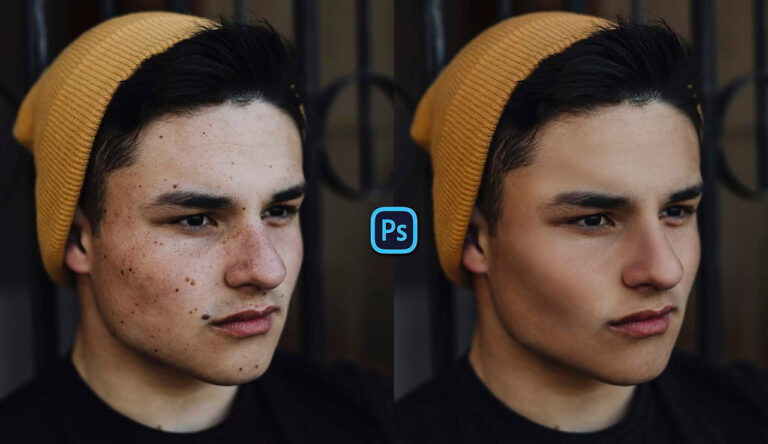
عکاسان پرتره همواره سعی در ارائه عکسی با بالاترین کیفیت پوست هستند. رسیدن به چنین کیفیتی به طور معمول به کمک روتوش عکس انجام میشود اما باید توجه داشت که این رتوش عکس باید به گونهای انجام گیرد تا بافت پوست حالتی طبیعی داشته باشد و شکلی عروسکی به خود نگیرد. البته نحوه آرایش و نورپردازی، از مبانی اصلی در بدست آوردن عکسی با پوست مناسب به شمار میآید اما روتوش عکس نقش عمل «پرداخت» (Polish) عکس را ایفا میکند.


روش لایه روتوش
در فرآیند رتوش عکس، انجام عملیات سادهای به خصوص در زمان رتوش پوست میتواند ما را به خواسته خود برساند. با استفاده از تکنیک «لایه روتوش» (Touch-Up Layer) میتوانیم به سادگی جوشهای صورت را اصلاح و حذف کنیم. علاوه بر این، به کمک این روش میتوانیم پوستهپوسته شدنهای حاصل از آرایش صورت را به همراه گرد و غبار و تارهای موی روی صورت را نیز حذف کنیم.
از روش لایه رتوش در موارد دیگری نیز میتوانید بهره بگیرید. به طور مثال، زمانیکه رژ لب در اطراف صورت پخش شده است یا جهت اصلاح خط چشم، این روش نیز مناسب خواهد بود. چنین روشی جهت روتوش عکس برای اصلاح کلی پوست، صورتهای لکدار و همچنین جوشهای زیاد روی پوست مناسب نیست. در ادامه، مراحل رتوش عکس را به کمک این روش به صورت گام به گام بررسی میکنیم.
گام اول
برای شروع، به کمک کلیدهای «Ctrl+Shift+N» یک لایه جدید در بالای تصویر اصلی خود ایجاد کنید.
گام دوم
به هنگام بکارگیری هریک از ۳ ابزار معرفی شده، ترجیح بر این است که قلممویی با سختی ۵۰-۷۵ درصد انتخاب شود. قلمموهای نرمتر در این روش به تصویر شما حالتی مصنوعی میدهند.
گام سوم
قلممو خود را بر روی جوشهای صورت قرار دهید و روی آنها فقط کلیک کنید و نیازی به کشیدن قلممو (ماوس) به اطراف نیست. همچنین بر روی یک منطقه، چندین بار کلیک نکنید. در اطراف صورت حرکت کنید تا با انتخاب نمونه جدید از پوست، نواحی مختلف آن اصلاح شوند.

گام چهارم
در این روش، همانطور که گفته شد میتوان آرایش صورت را نیز اصلاح کرد خاصه اگر از ابزار Clone Stamp استفاده شود. به طور مثال، در تصویر زیر به کمک همین ابزار، خط لب اصلاح شده است. برای اصلاح این مورد و موارد مشابه همچون تارهای مو روی صورت، میزان «Opacity» ابزار Clone Stamp را بر روی ۲۰ درصد تنظیم و نزدیکترین محل ممکن را به عنوان نمونه انتخاب کنید.

گام پنجم
به طور مثال در تصویر زیر، ابتدا (تصویر دوم از بالا) تا حد ممکن از Clone Stamp استفاده شده است و همانطور که مشاهده میکنید، در مقایسه با تصویر اول (از بالا) بسیار مصنوعی به نظر میرسد اما در ادامه، با کاهش Opacity لایه بالایی، بافت پوست نمایان میشود و حاصل کار، یک روتوش عکس مناسب با حفظ بافت پوست است.

گام ششم
از نکات مثبت روش لایه روتوش این است که میتوانید بدون آسیب به عکس اصلی، روی آن تغییرات مختلفی ایجاد کنید. هر گاه که از تغییر ایجاد شده رضایت نداشتید کافی است تا با فشردن کلید «E» و فعال کردن «Eraser» بخش مورد نظر را از لایه پاک کنید.
اگر بعد از رتوش احساس کردید که از قلممویی با سختی زیاد استفاده کردید، نیازی به حذف لایه نیست. با انتخاب Eraser و کاهش Opacity آن و بهرهگیری از قلممویی نرم، با کشیدن قلممو (پاککن) روی نواحی روتوش شده، عملیات روتوش عکس را اصلاح کنید. برای سادگی کار هم بهتر است لایههای مختلفی را برای نواحی صورت ایجاد و نامگذاری کنید تا کنترل بیشتری بر روی هر بخش داشته باشید. به طور مثال میتوانید برای طرف راست یا چپ صورت یک لایه و برای لبها، لایهای دیگر ایجاد کنید.
با توجه به اهمیت یادگیری نحوه روتوش عکس با نرمافزارهای مختلف، «فرادرس» فیلمهای آموزش فتوشاپ برای عکاسان و آموزش ادوبی لایت روم برای روتوش تصاویر را منتشر کرده که لینک آنها در ادامه آمده است.
- برای دیدن فیلم آموزش فتوشاپ - ویژه عکاسان + اینجا کلیک کنید.
- برای دیدن آموزش Adobe Lightroom (ادوبی لایت روم) برای ویرایش و روتوش تصاویر + اینجا کلیک کنید.
تکنیک روتوش فرکانسی یا جدایش فرکانسی

در طیف فرکانسی یک عکس، فرکانسهای بالا، اطلاعات بسیار زیادی مانند بافت پوست را در اختیار ما قرار میدهند و فرکانسهای پایین نیز شامل اطلاعاتی همچون رنگ و تون هستند. در این تکنیک، به کمک تصویر زیر، عمل روتوش فرکانسی را انجام میدهیم تا علاوه بر بهبود پوست، بافت آن نیز حفظ شود و تصویر شخص، حالتی پلاستیکی یا به اصطلاح عروسکی نداشته باشد.
- جهت دانلود تصویر نمونه برای روتوش + اینجا کلیک کنید.
برای شروع، با دو بار فشردن کلیدهای «Ctrl+J»، از لایه اصلی دو کپی تهیه میکنیم. در این حالت، از تصویر اصلی، سه لایه در مجموع خواهیم داشت. بهتر است لایههای ایجاد شده را نامگذاری کنید که در اینجا نامهای «بافت»، «رنگ» و «اصلی» را برای این کار انتخاب کردهایم.

در مدت زمان روتوش عکس تغییراتی را در لایه اصلی ایجاد نمیکنیم و تغییرات، تنها بر روی لایههای بافت و رنگ اعمال میشوند. برای شروع، با ایجاد تغییرات بر روی لایه رنگ، سعی میکنیم بافت پوست را از این لایه جدا کنیم تا تنها تون و رنگها باقی بمانند. برای شروع، لایه بافت را مخفی (خاموش) میکنیم. لایه رنگ را انتخاب کنید و به مسیر «Filter > Blur > Gaussian Blur» بروید.

در این مرحله، مقدار «Gaussian Blur» تا اندازهای بالا ببرید که هیچ جزئیات و بافتی از پوست مشخص نباشد اما همچنان بتوان چهره شخص را تشخیص داد.

حال، لایه «رنگ» ما شامل عکسی کاملا تار و نشاندهنده فرکانسهای پایین عکس ما است. در ادامه، لایه «بافت» را روشن میکنیم تا با اعمال تغییرات در این لایه، تنها فرکانسهای بالا نمایش داده شوند. برای این کار به مسیر «Image > Apply Image» بروید. با انتخاب این گزینه میتوانید لایههای مختلف را با یکدیگر ادغام و تغییرات مختلفی روی آن ایجاد کنید.

در اینجا اگر بتوانیم فرکانسهای پایین را از لایه «بافت» حذف کنیم، آنچه که باقی میماند، فرکانسهای بالا خواهند بود. بنابراین، اگر لایه «رنگ» شامل فرکانسهای پایین را از لایه «بافت» حذف (کم) کنیم، به لایه مورد نظر خود یعنی عکسی با فرکانسهای بالا میرسیم.

در انتهای کار به تصویری همانند تصویر زیر میرسید که خاکستریرنگ است. در ادامه، حالت «Blending» لایه بافت را بر روی «Linear Light» قرار دهید. با انجام این کار، مراحل اصلی روتوش عکس با تکنیک جدایش فرکانسی انجام شده است. برای اینکه درک بهتری از لایههای بافت و رنگ داشته باشید، هر یک را جداگانه خاموش و روشن کنید تا تاثیر آن بر روی عکس اصلی نمایان شود.

برای ادامه کار روتوش عکس با این روش، لایه بافت و سپس ابزار «Lasso» را انتخاب کنید. میزان «Feahter» این ابزار را بر روی ۳۰ پیکسل قرار دهید تا مرز نواحی انتخاب شده، مشخص نباشند. حال، بخش گستردهای از پوست را همانند تصویر زیر انتخاب کنید.

حال که بخشی از پوست را انتخاب کردهاید، به مسیر «Filter > Gaussian Blur» بروید و به مقدار مورد نیاز، Blur ایجاد کنید. خواهید دید که با حفظ بافت پوست، عمل روتوش عکس انجام میشود. در حقیقت، با انتخاب لایه بافت و تار کردن آن، به طور مجدد فرکانسهای پایین را فیلتر کردیم اما بافت طبیعی پوست بدون تغییر باقی مانده است.

روش روتوش عکس به صورت جدایش فرکانسی به عکاسان این امکان را میدهد تا بدون تغییر بافت و جزییات، رنگ پوست را تنظیم کنند. البته این روش را میتوان به صورت بهتری نیز انجام داد به این صورت که بین لایههای بافت و رنگ، لایههای خالی ایجاد و در هر لایه، رنگ پوستی مناسب را انتخاب کنیم و سپس با قلممو مناسب، این رنگ را در فضای مورد نظر با میزان «Flow» پایین، اعمال کنیم.
با این کار در حقیقت، بین لایههای رنگ و پوست، لایهای جدید ایجاد کردهایم و رنگ مناسب خود را بدون تغییر بافت پوست، به تصویر اعمال میکنیم. در روشی دیگر، به کمک «Healing Brush Tool» و انتخاب ناحیه بهتر، رنگ پوست را اصلاح خواهیم کرد. در ادامه، تکنیک دیگری را برای روتوش عکس معرفی میکنیم.
- مطلب پیشنهادی برای مطالعه: آموزش روتوش پوست در فتوشاپ — راهنمای تصویری
تکنیک byRo
در برخی موارد، پوست صورت نیاز به یک رتوش کلی دارد و این رتوش میتواند علاوه بر تکنیکهای قبلی یا به جای روتوش فرکانسی مورد استفاده قرار بگیرد. تکنیک «byRo» که از نام پدیدآورنده آن گرفته شده است، روتوشی کلی را برای بهبود پوست صورت شامل میشود و در این روش نیز، آسیبی به بافت اصلی پوست وارد نخواهد شد. همانند روتوش فرکانسی، این تکنیک نیز بسیار فنی است اما به نتایج قابل قبولی ختم میشود.
گام اول

گام دوم
حال به مسیر «Filter > Other > High Pass» بروید. در پنجره باز شده، عدد مرحله قبل را وارد کنید تا افکت، اعمال شود.

گام سوم
کار روتوش عکس همچنان بر روی همان لایه ادامه دارد. اینبار به لایه یک «Gaussian Blur» اعمال میکنیم به طوریکه عدد «Radius»، حدود یکسوم مقدار قبل باشد. به طور مثال، اگر تنظیمات برای High Pass Filter برابر با ۹ پیکسل باشد، میزان Blur را به اندازه ۳ پیکسل تنظیم کنید.
گام چهارم
مسیر «Image > Adjustment < Invert» را طی و سپس، حالت Blending لایه را بر روی «Linear Light» تنظیم کنید. در نهایت، «Opacity» این لایه را به میزان ۴۰-۵۰ درصد کاهش دهید.

گام پنجم

گام ششم
گام قبل را تا رسیدن به نتایج مطلوب ادامه دهید. با کاهش Opacity قلممو یا کل لایه، به نتیجه مورد قبول خود میرسید. در صورتیکه بخشی را بیش از حد اصلاح کردید، برای بازگشت کافی است رنگ قلممو را از سفید به مشکی تغییر دهید و سپس محل مورد نظر را دوباره قلممو بکشید. به طور مثال، برای روتوش عکس زیر از تکنیکهای اول و دوم بهره گرفته شده و جدایش فرکانسی نیز اعمال نشده است.

تنظیمات نهایی در روتوش عکس
تنظیم Hue

در پنل «Properties»، مطابق تصویر زیر، رنگهای قرمز را انتخاب کنید و اسلایدر Hue را به سمت راست حرکت دهید تا زمانی رنگ مناسبی از پوست بدست آید. این مقدار به طور معمول بین تا خواهد بود.
همین کار را برای رنگهای زرد انجام دهید تا با حرکت اسلایدر به طرف چپ، عددی بین تا را انتخاب کنید. در نهایت، برای کاهش اشباع رنگ، بعد از انتخاب «Master» و کاهش میزان «Saturation» به عکس بهتری میرسید.

تنظیم رنگ پوست توسط چشم، فرآیندی زمانبر است خاصه اگر بر روی رنگی پوستی کار کنید که با آن به خوبی آشنا نباشید. تنظیماتی که انجام میدهید ممکن است نیاز به اصلاح مجدد داشته باشند و بنابراین سعی کنید با تمرین و تکرار، به نتیجه دلخواه خود دست پیدا کنید.
بهبود بافت
برای این کار، با فشردن کلیدهای «Shift+Ctrl+N» یک لایه جدید ایجاد و نام آنرا «Grain» انتخاب کنید و در نهایت، تنظیمات را نیز مشابه تصویر زیر انجام دهید.

در ادامه، لایه «Grain» را انتخاب کنید و به مسیر «Filter > Gallery > Grain» بروید. در پنجره باز شده، مقادیر را مانند تصویر زیر تنظیم و بر روی Ok کلیک کنید. در انتها، اشباع رنگی این لایه را حذف میکنیم. این کار از مسیر «Image > Adjustments > Desaturate» امکانپذیر است.
معرفی فیلم آموزش آموزش فتوشاپ - ویژه عکاسان

در درس اول، ابزارهای مهم فتوشاپ آموزش داده میشوند که از جمله مهمترین آنها میتوان به نحوه چیدمان لایهها در فتوشاپ اشاره کرد. درس دوم به رنگها و مدهای رنگ اختصاص دارد و در این مطلب میتوانید نحوه تبدیل تصویر رنگی به سیاه و سفید یا تبدیل رنگ سبز فصل بهار به رنگ پاییزی را یاد بگیرید.
- برای دیدن فیلم آموزش فتوشاپ - ویژه عکاسان + اینجا کلیک کنید.
روتوش سریع عکس در فتوشاپ
در مرحله اول به مسیر «Window > Action» میرویم تا پنجره مربوط به اکشن در فتوشاپ باز شود.

بر روی دکمه «New Action» کلیک و یک نام را برای آن انتخاب و سپس بر روی دکمه «Record» کلیک میکنیم. از این مرحله به بعد، هر عملی که در فتوشاپ انجام دهید، توسط این نرمافزار ضبط میشود تا در صورت نیاز این مراحل تکرار شوند. بنابراین، با انجام مراحل تکراری روتوش عکس و ضبط آنها، در مرحله بعد تنها با فشردن یک دکمه، این مراحل به طور خودکار انجام میشوند و در انتها تنها کافی است تا بر روی نقاط مورد نظر، قلممو بکشیم. این مراحل به صورت زیر خواهند بود:
- با کلیدهای «Ctrl+J» از تصویر اصلی کپی تهیه کنید.
- با کلیدهای «Ctrl+I» عکس ایجاد شده را معکوس میکنیم.
- حالت Blending لایه بر روی «Vivid Light» تنظیم میشود.
- به مسیر «Filter > Other > HighPass» میرویم و مقدار آنرا بر روی ۲۴ تنظیم میکنیم.
- در ادامه، به مسیر «Filter > Blur < Gaussian Blur» خواهیم رفت و مقدار آنرا بر روی ۴ تنظیم میکنیم. البته این عدد باید بین ۳-۴ تنظیم شود که میتوان اکشنهایی جداگانه برای هریک ایجاد کرد.
- با نگهداشتن کلید «Alt» و کلیک بر روی گزینه «Add a mask»، یک ماسک معکوس ایجاد میشود.
- با فشردن کلید «B»، قلممو خود را انتخاب و رنگ پیشزمینه آنرا بر روی سفید تنظیم میکنیم.
پس از انجام تمامی مراحل بالا، در پنجره «Actions» بر روی دکمه «Stop» کلیک میکنیم تا عملیات ضبط مراحل روتوش متوفق شود. اکشن فوتوشاپ روتوش عکس آماده و ذخیره شده است. تنها کاری که در دفعات بعدی باید انجام دهید این است که بعد از بارگذاری تصویر مورد نظر، از پنجره «Actions»، اکشن مورد نظر را انتخاب و بر روی دکمه «Play» کلیک کنید. با این کار تمامی مراحل بالا به طور خودکار انجام میشوند و شما باید با انتخاب میزان «Flow» و «Opacity» قلممو، روتوش عکس را انجام دهید.
دانلود اکشن روتوش سریع عکس در فتوشاپ
تمامی مراحل بالا به صورت یک فایل با پسوند «atn» تبدیل شده است که میتوانید جهت روتوش خودکار در فتوشاپ آنرا از لینک زیر دانلود کنید.
- برای دانلود اکشن روتوش عکس در فتوشاپ + اینجا کلیک کنید.
معرفی نرم افزار روتوش عکس
تا اینجا، تمرکز ما بیشتر بر روی روتوش عکس به کمک نرمافزار فتوشاپ بود. اما در ادامه قصد داریم نرمافزارهای دیگری را نیز معرفی کنیم که ابزارهای سادهتری را برای روتوش در اختیار ما قرار میدهند تا در صورت نیاز، بتوانیم از آنها نیز بهره بگیریم.
PortraitPro

FaceFilter3
این نرمافزار نوعی برنامه روتوش عکس به شمار میآید که به کمک بیش از ۴۰۰ قالب آماده، عکس نهایی را بهبود میبخشد. به کمک ابزارهای این نرمافزار به سادگی میتوان بر روی تصاویر پرتره، آرایشهای صورت را امتحان کرد. البته از جمله نقطه ضعفهای این نرمافزار، بهروزرسانیهای دیرهنگام است. همچنین، به کمک این نرمافزار به سادگی میتوانید چروکهای زیر چشم را نیز در عکس خود حذف کنید.

پلاگین روتوش Portraiture 3
Luminar
برنامه Luminar ابزارهای بسیاری را برای رتوش عکس در اختیار کاربر قرار میدهد. در نسخههای جدید این برنامه میتوانید عکسهای خود را رتبهبندی و به آنها برچسب (تگ) اضافه کنید تا بررسی آنها سادهتر باشد.

معرفی فیلم آموزش Adobe Lightroom برای ویرایش و روتوش تصاویر

- برای دیدن فیلم آموزش Adobe Lightroom (ادوبی لایت روم) برای ویرایش و روتوش تصاویر + اینجا کلیک کنید.
برنامه روتوش عکس در موبایل
حال که با نرمافزارهایی به غیر فتوشاپ برای روتوش عکس آشنا شدید بهتر است با اپلیکیشنهای رتوش نیز آشنایی داشته باشید تا در صورت نیاز از این برنامهها نیز برای روتوش بهره بگیرید. در ادامه با برخی از این نرمافزارها آشنا خواهیم شد.
AirBrush

Visage
این برنامه نیز از جمله برنامههای روتوش عکس در موبال به شمار میآید به کمک آن میتوان به صورت، عکسهای پرتره و سلفی را بهبود بخشید، دندانها را سفید و پوست صورت را اصلاح کرد.

مطالب مجله فرادرس را در جستجوی گوگل سریعتر ببینید