


طراحی تقویم رومیزی در فتوشاپ (+ فیلم آموزش رایگان)

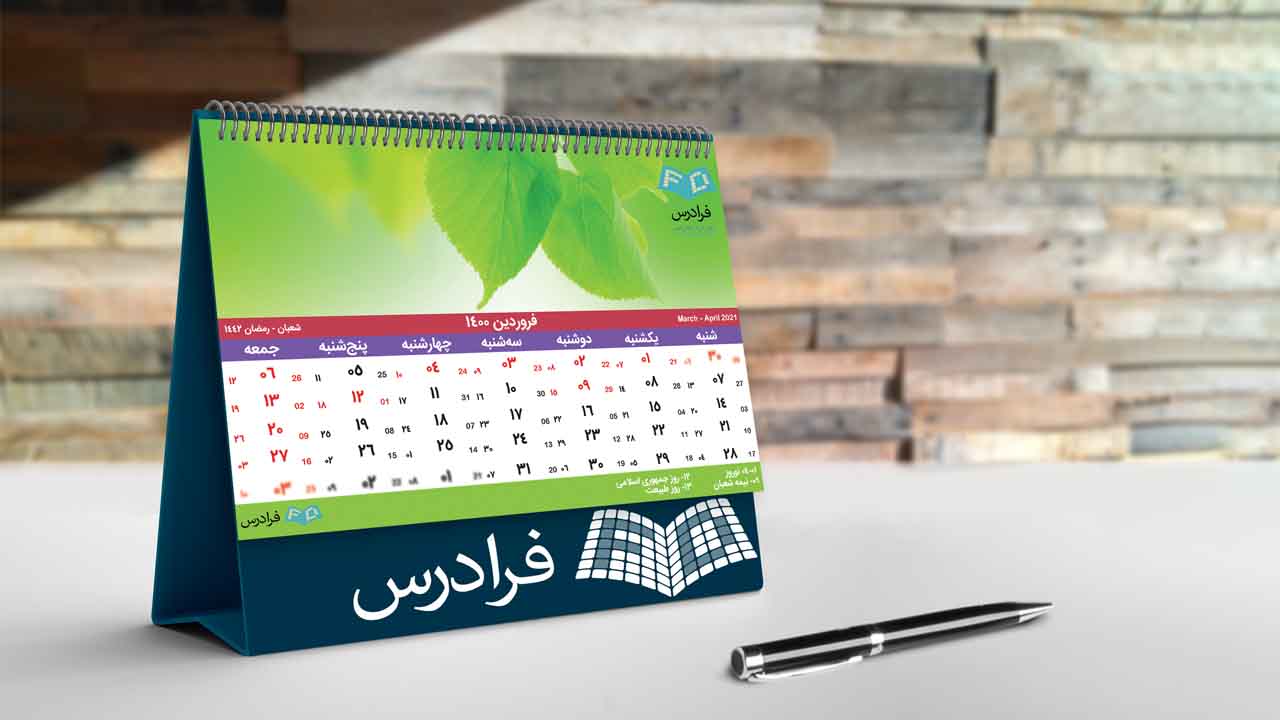


فیلم آموزشی طراحی تقویم رومیزی با فتوشاپ
گام اول: ایجاد سند اولیه

دانلود فایل لایه باز تقویم رومیزی
در طول آموزش طراحی تقویم رومیزی با فتوشاپ به صورت گام به گام مراحل طراحی را طی میکنیم اما در این بخش میتوانید فایل لایه باز تقویم رومیزی را از لینک زیر دانلود و از آن به عنوان تمپلیت تقویم رومیزی استفاده کنید.
- برای دانلود فایل لایه باز تقویم رومیزی + اینجا کلیک کنید.
ایجاد خطوط راهنما و حاشیه برش
اندازه اصلی تقویم رومیزی با فایل ایجاد شده یکسان است اما باید حاشیههایی نیز برای برش در نظر بگیریم. برای این کار بعد از ایجاد خطوط راهنما، اندازه فایل را بزرگتر میکنیم تا حاشیههای برش نیز لحاظ شده باشد. برای این کار میتوانستیم در ابتدا، یک فایل (بوم) بزرگتر ایجاد کنیم و خطوط راهنما را در داخل آن قرار دهیم اما روش اول، سادهتر است.

بعد از ایجاد فایل، ماوس خود را بر روی خطکش کنار صفحه ببرید و با نگه داشتن و کشیدن کلید ماوس، چهار خط راهنما در اطراف بوم مطابق تصویر زیر ایجاد کنید. اگر خطکشها در پنجره فتوشاپ شما وجود ندارند، از کلیدهای «Ctrl+R» برای نمایش آنها کمک بگیرید.
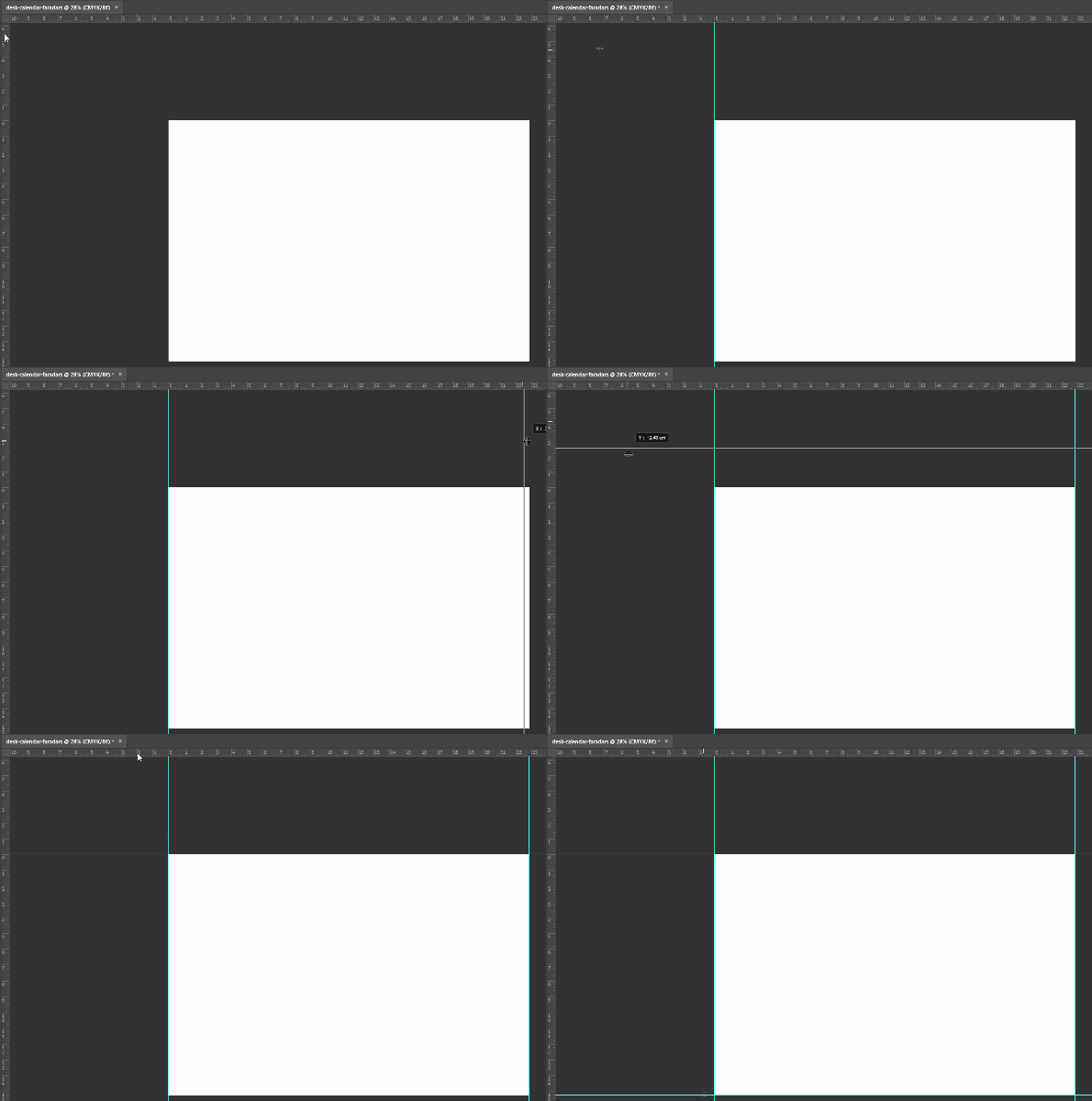
در مرحله بعد به مسیر «Image > Canvas Size» میرویم و به میزان 0/25 اینچ (0/6 سانتیمتر) حاشیه ایجاد میکنیم یعنی اندازه بوم را به 9/25 در 6/25 اینچ تغییر میدهیم و بر روی کلید «Ok» کلیک میکنیم. توجه داشته باشید که در اینجا، رنگ حاشیه ایجاد شده نیز به رنگ سفید است.

گام دوم: ایجاد کادر

بهتر است از قبل از ایجاد مربع، از بخش «Color Picker» یک رنگ را انتخاب و پس از آن مربع را ایجاد کنیم. در نهایت، مربع ایجاد شده را با استفاده از «Move Tool» با کلید میانبر «V» مطابق تصویر زیر در بالای بوم قرار میدهیم.

قرار دادن تصویر پس زمینه
در این مرحله، تصویر پسزمینه مورد نظر خود را در داخل مربع ایجاد شده قرار میدهیم. برای این قسمت از طراحی تقویم رومیزی در فتوشاپ از تصویر بهاری استفاده کردهایم که میتوانید بسته به نوع فصل، تصویر مناسبی را انتخاب کنید.


در مرحله بعد، با استفاده از «Rectangular Tool» و انتخاب رنگ با کد «#c23e51»، مستطیلی کوچک در پایین تصویر ایجاد میکنیم.

گام سوم: تنظیم روزهای هفته
در ادامه آموزش طراحی تقویم رومیزی در فتوشاپ باید روزهای هفته را اضافه کنیم. برای این کار در ابتدا با استفاده از مسیر «View > New Guide» در داخل کادر اصلی، به ازای هر 450 پیکسل، یک خط راهنمای عمودی مطابق تصویر زیر ایجاد و مربع دیگری را به کمک کلیدهای «Ctrl+J» و با رنگ «#7658a5» ایجاد میکنیم.
در پایین مستطیل نیز خطوط راهنمای افقی به فاصلهای مشخص از یکدیگر ایجاد میکنیم. دلیل ایجاد این خطوط راهنما، تهیه تمپلیت طراحی تقویم رومیزی در فتوشاپ است. علاوه بر این، مستطیلی سبزرنگ نیز در پایین کادر برای نوشتن مناسبتهای مختلف در نظر گرفته شده است.

برای تنظیم روزهای هفته به دو روش میتوانیم عمل کنیم. در ابتدا یک بار کلمه شنبه را با استفاده از «Horizontal Type Tool» مینویسیم و در زیر آن هم یک بار عدد «01» را تایپ میکنیم. هر یک از لایههای ایجاد شده را به استفاده از کلیدهای «Ctrl+J» کپی و به کمک «Move Tool» آنها را جابجا میکنیم تا تصویری همچون تصویر زیر ایجاد شود. به همین ترتیب، تاریخهای میلادی و قمری را نیز در تقویم لحاظ میکنیم.

در مرحله بعدِ تاریخ روزها را جایگزین عدد «01» میکنیم. در این مرحله، برای روزهای تعطیل، رنگ قرمز جایگزین رنگ مشکی خواهد شد. همانطور که در تصویر زیر مشاهده میکنید، به هنگام طراحی تقویم رومیزی در فتوشاپ به تاریخهایی میرسیم که به دلیل نوع طراحی، مربوط به ماههای قبل یا بعد هستند.

برای متمایز کردن این تاریخها، همه آنها را انتخاب و با فشردن کلیدهای «Ctrl+G»، این لایهها را به یک گروه تبدیل میکنیم. سپس با کلیک راست بر روی گروه و انتخاب گزینه «Convert to Smart Object»، کل گروه به یک «Smart Object» تبدیل میشود.

حال با انتخاب لایه ایجاد شده به صورت Smart Object، از مسیر «Filter > Blur > Gaussian Blur» یک جلوه تارشدگی به لایه اضافه میکنیم تا تقویم به شکل زیر تبدیل شود. در نهایت، سال و ماههای شمسی، قمری و میلادی را به بالای جدول و توضیح مناسبتها را به پایین جدول اضافه میکنیم.

گام چهارم: اضافه کردن لوگو

در این آموزش، لوگوی «فرادرس» در دو بخش از تصویر قرار داده شده است. همچنین، در بخش بالایی و مربوطه به تصویر فصل، این امکان وجود دارد که تصویر کالا و محصولات خود را جایگزین تصویر اصلی کنید.

دانلود موکاپ تقویم رومیزی
برای تنظیم متن پایین تقویم نیز میتوانید از لایه هوشمند «موکاپ فرادرس» مشابه قبل کمک بگیرید و یک متن یا عکس به آن اضافه و آنرا ذخیره کنید. با فعال و غیرفعال کردن سایر لایهها نیز رنگ و پسزمینه تصویر قابل تغییر خواهند بود.
- برای دانلود موکاپ تقویم رومیزی + اینجا کلیک کنید.

نکات تکمیلی در طراحی تقویم رومیزی در فتوشاپ
در نهایت توجه داشته باشید که حتما ابعاد طراحی و حاشیه برش توسط چاپخانه در اختیار شما قرار بگیرند چراکه اگر طراحی تقویم رومیزی در فتوشاپ با اندازههای مناسبی انجام نشود، خروجی کار در اندازههای مناسبی دیده نخواهد شد.
معرفی فیلم آموزش پروژه محور فتوشاپ - طراحی تقویم رومیزی

نکات مختلفی در خصوص طراحی تقویم رومیزی وجود دارد که به بخشی از آنها در این آموزش پرداخته شد. با توجه به اهمیت طراحی این محصول برای شرکتهای تبلیغاتی، «فرادرس» اقدام به انتشار فیلم آموزش پروژه محور فتوشاپ - طراحی تقویم رومیزی در قالب آموزشی ۱ ساعت و ۲۴ دقیقهای کرده که مناسب افراد و شرکتهایی است که قصد طراحی تقویمهای تبلیغاتی دارند.
در این آموزش، بعد از آشنایی با انواع مدهای رنگی در طراحی و ایجاد سند اولیه، با جایگذاری مناسب عناصر مختلف تقویم و طراحی آن، در نهایت این تقویم به یک موکاپ سهبعدی تبدیل خواهد شد.
- برای دیدن فیلم آموزش پروژه محور فتوشاپ - طراحی تقویم رومیزی + اینجا کلیک کنید.
معرفی فیلم آموزش فتوشاپ برای استفاده در صنعت چاپ و تبلیغات

همانطور که میدانید، برای طراحی و چاپ موارد تبلیغاتی، از نرمافزار فتوشاپ به طور گسترده استفاده میشود. به همین منظور «فرادرس» اقدام به انتشار آموزشی ۳/۵ ساعته در قالب ۸ درس کرده است که در ادامه به توضیح این دروس میپردازیم.
هریک از دروس این آموزش شامل طراحی یک محصول تبلیغاتی است. به طور مثال، درس یکم به طراحی کارت ویزیت اختصاص دارد و در هر درس، نحوه تنظیم ابعاد و رنگ و خطوط برش، بررسی میشوند. به این ترتیب، در درس دوم تا هشتم این آموزش، نحوه طراحی محصولات زیر آموزش داده میشوند.
- طراحی بروشور
- طراحی مهر
- طراحی شابلون
- طراحی فاکتور
- طراحی سربرگ
- طراحی بنر ثابت
- طراحی بنر متحرک
این آموزش برای علاقهمندان حوزه گرافیک و طراحی بسیار کاربردی است و میتواند نکات بسیاری را به این قشر یاد بدهد.
- جهت دیدن فیلم آموزش فتوشاپ برای استفاده در صنعت چاپ و تبلیغات + اینجا کلیک کنید.
مطالب مجله فرادرس را در جستجوی گوگل سریعتر ببینید