

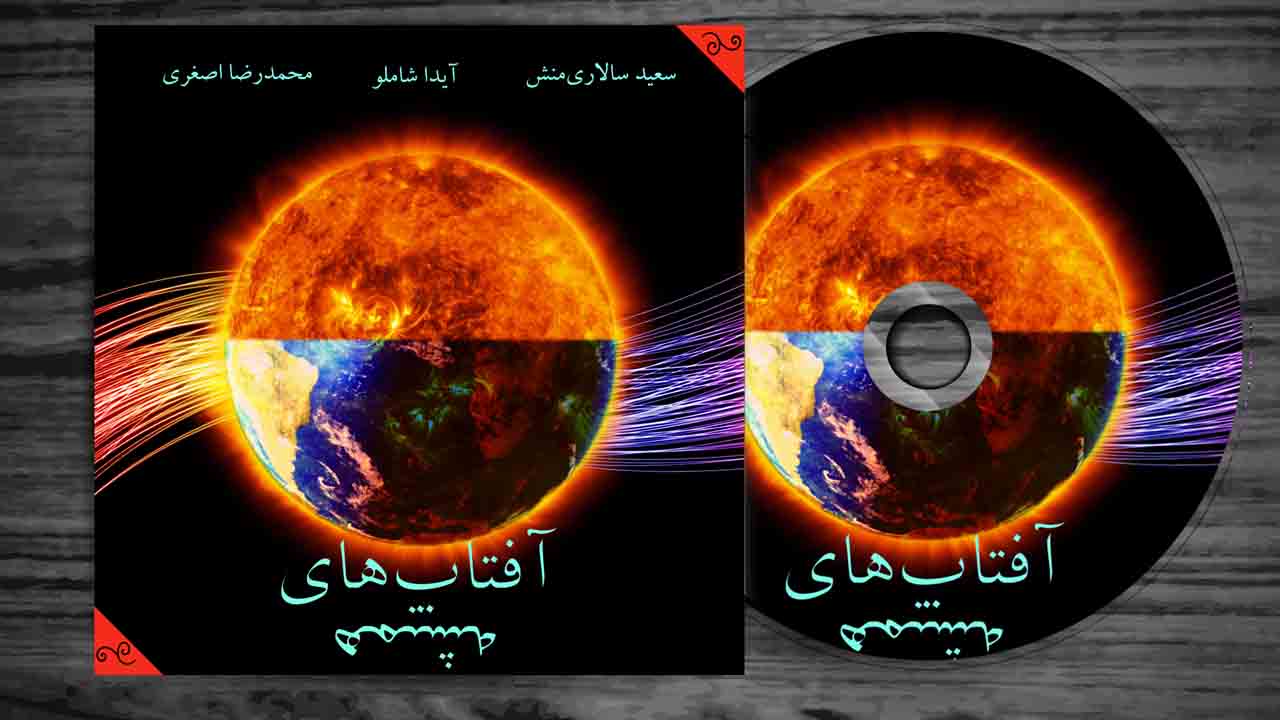
طراحی کاور آلبوم موسیقی با فتوشاپ (+ فیلم آموزش گام به گام رایگان)



فیلم آموزشی طراحی کاور آلبوم موسیقی با فتوشاپ
گام اول: ایجاد طرح اولیه

تنظیم ابعاد

برای حذف حاشیههای سفید ایجاد شده، با فشردن کلید «I» و انتخاب لایه تصویر، ابزار قطرهچکان، نمایان میشود. در ابتدا با کلیک بر روی بخش تیره تصویر، رنگ مورد نظر خود را انتخاب میکنیم.


البته برای اینکه در لایه اصلی تغییری ایجاد نکنید میتوانید لایهای در پایین لایه تصویر ایجاد و آن لایه را رنگ کنید. همچنین امکان استفاده از یک لایه «Solid Color» را نیز خواهید داشت که در هر حالت، نتیجه یکسان خواهد بود.

ترکیب لایه ها
برای اینکه تطبیق تصویر، سادهتر انجام بگیرد، از قسمت لایهها، میزان «Opacity» تصویر زمین را به 74 درصد کاهش دادیم تا لایه قبلی نیز به خوبی نمایان شود.

در نهایت، تصویر به شکل زیر تبدیل خواهد شد اما برای بهبود طراحی کاور آلبوم موسیقی با فتوشاپ از تکنیکهای دیگری کمک میگیریم که به طور دقیق به توصیف آنها خواهیم پرداخت.

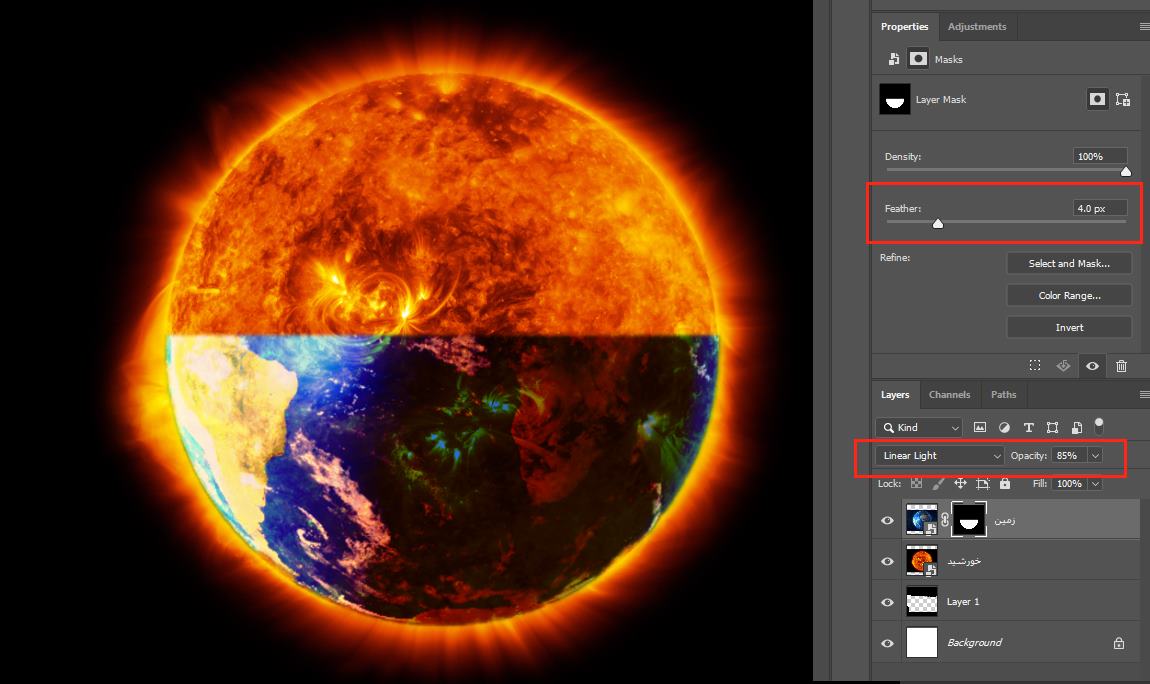
در ادامه مراحل طراحی کاور آلبوم موسیقی با فتوشاپ سعی میکنیم طرح خود را بهتر کنیم. برای این کار، نیمه پایین کره زمین را با استفاده از ابزار «Rectangular Marquee» انتخاب میکنیم و بر روی گزینه «Create a Layer Mask» کلیک میکنیم.


ایجاد طرحهای تزئینی
حال، با کلیک بر روی گزینه «Set Foreground Color» رنگی با کد هگز «F22D1B» را مطابق تصویر زیر انتخاب و سپس، لایهای جدید در بالای لایهها ایجاد میکنیم. برای ایجاد کردن لایه جدید میتوان از کلیدهای «Shift+Ctrl+N» استفاده کرد.

نام «مثلث» را برای این لایه در نظر گرفتیم چراکه میخواهیم مثلثهای در گوشههای طرح با رنگ انتخابی ایجاد کنیم. برای ایجاد مثلث در فتوشاپ، راههای بسیاری وجود دارد اما ما در این قسمت، یک راه ساده را متناسب با این نوع از طراحی کاور آلبوم موسیقی با فتوشاپ در نظر میگیریم.
با فشردن کلید «U»، ابزار «Rectangular» را انتخاب و با نگه داشتن کلید «Shift»، مربعی با ابعاد ۳۰۰×۳۰۰ پیکسل مطابق تصویر زیر ایجاد میکنیم. اگر نتوانستید به طور دقیق، به این ابعاد دسترسی پیدا کنید کافی است مطابق تصویر زیر، از پنل «Properties»، این ابعاد را به طور دستی وارد کنید.

حال، مربع دیگری نیز به همین ترتیب ایجاد میکنیم و به کمک کلیدهای «Ctrl+T» به گونهای مربعها در گوشههای طرح کاور آلبوم موسیقی قرار میدهیم تا دو مثلث در بالا و پایین تصویر، مطابق شکل زیر داشته باشیم. میتوانید چرخش مربعها را با زاویه ۴۵ درجه تنظیم کنید.


در انتهای این گام از طراحی کاور آلبوم موسیقی با فتوشاپ برای منظم شدن لایهها، هریک از لایههای مرتبط را انتخاب و با فشردن کلیدهای «Ctrl+G»، آنها را به یک گروه تبدیل میکنیم. بهتر است برای هر گروه نیز نام مناسبی انتخاب شود. در این آموزش، نام لایهها به فارسی انتخاب شدهاند اما بهتر است برای جلوگیری از خطاهای پیشبینی نشده از نام با حروف انگلیسی برای این کار استفاده کنید.
دانلود تمپلیت لایه باز کاور آلبوم موسیقی
فایل فتوشاپی که تا اینجا طراحی کردیم را میتوان به عنوان یک قالب آماده برای طراحی کاور آلبوم موسیقی با فتوشاپ در نظر گرفت که لینک دانلود آن در ادامه آورده شده است.
- برای دانلود تمپلیت لایه باز کاور آلبوم موسیقی + اینجا کلیک کنید.
گام دوم: تایپوگرافی در طراحی کاور آلبوم موسیقی با فتوشاپ

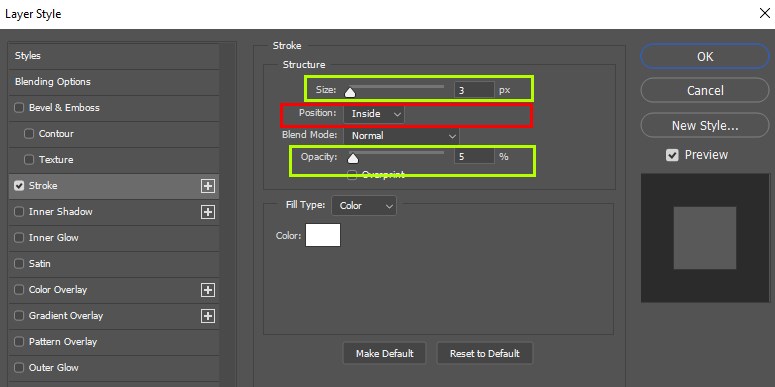
بر روی گروه «آفتابهای همیشه» دو بار کلیک و در پنجره باز شده، «Stroke» را انتخاب میکنیم. تنظیمات پنجره «Layer Style» را مطابق تصویر زیر تغییر میدهیم و روی «OK» کلیک میکنیم.

به هنگام طراحی کاور آلبوم موسیقی با فتوشاپ میتوانیم سایر نوشتهها را نیز بر اساس تنظیمات «Layer Style» تغییر دهیم. تصویر دیگری را در بالای تمامی لایهها به طرح اضافه میکنیم. هدف ما از این کار این است که نوارهای رنگی این تصویر، در پشت طرح اصلی قرار بگیرند به همین دلیل بعد از قرار دادن تصویر در لایه بالایی، بر روی گزینه «Add Layer Mask» کلیک میکنیم. با انتخاب ماسک ایجاد شده و همچنین انتخاب رنگ مشکی برای قلممو، ماسک مورد نظر را مانند تصویر زیر ایجاد و «Blending Mode» را نیز بر روی «Hard Light» تنظیم میکنیم تا طرح نهایی کاور آلبوم ایجاد شود.

گام سوم: طراحی تمپلیت کاور آلبوم موسیقی با فتوشاپ
البته در بیشتر موارد، چاپخانه مورد نظر، قالب آماده (تمپلیت) برای هر نوع قاب را در اختیار دارد اما برای اینکه کنترل بیشتری بر روی طراحی خود داشته باشیم و همچنین، این نوع از طراحی را نیز یاد بگیریم، در ادامه متن و در گام سوم از آموزش طراحی کاور آلبوم موسییقی با فتوشاپ سعی میکنیم یک تمپلیت را برای قاب شیشهای آماده کنیم تا یک قالب آماده هم برای این کار داشته باشیم.
ایجاد خطوط راهنما
اولین خط راهنما را در صفر و دیگری را در 0/32 و 0/62 سانتیمتر ایجاد میکنیم.

در طرف راست تصویر نیز به همین ترتیب خطوط راهنمای عمودی را تشکیل میدهیم. همچنین در محلهای 14/31 و 14/94 سانتیمتر نیز دو خط راهنمای عمودی قرار میدهیم. در نهایت، تصویری مطابق تصویر زیر خواهیم داشت. البته این اعداد برای دستگاههای چاپ مختلف ممکن است با کمی تغییر همراه باشند که بهتر است ابعاد دقیق را از چاپخانه مورد نظر درخواست کنید.

به همین ترتیب، خطوطی افقی نیز باید در فایل راهنما ایجاد شوند که در نهایت، تصویری مطابق شکل زیر خواهیم داشت.
دانلود تمپلیت لایه باز کاور آلبوم موسیقی
فایل PSD این تصویر به همراه خطوط راهنما را میتوانید از لینک زیر دانلود کنید. همچنین، از آنجایی که رنگ اصلی در طراحی ما، مشکی بود، یک لایه «Solid Color» به رنگ مشکی ایجاد کردیم.
- برای دانلود تمپلیت لایه باز کاور آلبوم موسیقی + اینجا کلیک کنید.

گام چهارم: طراحی پشت کاور آلبوم موسیقی
در ادامه، با حذف مثلثهای مشکی از طرح اصلی، تصویر خود را در درون تمپلیت طراحی شده قرار میدهیم. توجه داشته باشید که طراحی متنها در داخل فایل باید درون داخلیترین خط راهنما مطابق تصویر زیر قرار بگیرند تا به هنگام برش، مشکلی ایجاد نشود. همچنین، با اضافه کردن تصویر نوارهای رنگی که از قبل داشتیم، طرح پشت آلبوم را نیز ایجاد میکنیم. البته توجه داشته باشید که در طرح زیر، قاب آلبوم (در چاپ نهایی) از چپ باز میشود. در صورتی که بخواهیم قاب آلبوم چاپی از راست باز شود، تصویر روی کاور آلبوم باید در سمت راست قرار بگیرد.


در قسمت پشت کاور آلبوم نیز کارهای مختلفی میتوان انجام داد. علاوه بر نوشتن توضیحات لازم مثل شماره مجوز و اطلاعات مربوط به شرکت تولید کننده، نام قطعات و مدت زمان آنها و سایر اطلاعات نیز نوشته میشوند. در این بخش، ما بخشی از یک شعر را در پشت آلبوم نوشتهایم. برای حاشیه اطراف متن نیز از قلمموهای قبلی استفاده میکنیم. رنگ قلممو و نوشتهها نیز همان رنگ استفاده شده در روی کاور آلبوم است.

دانلود فایل لایه باز رایگان کاور آلبوم موسیقی
تمامی مراحل گفته شده، در داخل فایل لایه باز فتوشاپ قرار گرفتهاند که لینک دانلود آن در ادامه آورده شده است.
- برای دانلود فایل لایه باز کاور آلبوم موسیقی + اینجا کلیک کنید.
معرفی فیلم آموزش فتوشاپ برای استفاده در صنعت چاپ و تبلیغات

در این آموزش به خوبی نحوه طراحی کاور آلبوم موسیقی با فتوشاپ را یاد گرفتیم اما همچنان موارد دیگری نیز وجود دارد که ممکن است بخواهیم آنها را برای بکارگیری در صنعت چاپ طراحی کنیم. به طور مثال ابعاد خاصی برای طراحی یک بروشور یا کارت ویزیت مورد نیاز است. به همین منظور، فرادرس در قالب آموزشی ۳/۵ ساعته اقدام به انتشار فیلم آموزش آموزش فتوشاپ برای استفاده در صنعت چاپ و تبلیغات کرده است که در ادامه به توضیح آن خواهیم پرداخت.
- برای دیدن فیلم آموزش فتوشاپ برای استفاده در صنعت چاپ و تبلیغات + اینجا کلیک کنید.
این آموزش در هشت درس تدوین شده است که هر درس به طراحی یک موضوع اختصاص دارد. به طور مثال در درس اول، نحوه طراحی کارت ویزیت را یاد میگیریم و در درس دوم، طراحی بروشور آموزش داده میشود. به این ترتیب، عناوین دروس سوم تا هشتم را میتوان به صورت فهرست زیر ارائه داد:
- طراحی مهر
- طراحی شابلون
- طراحی فاکتور
- طراحی سربرگ
- طراحی بنر ثابت
- طراحی بنر متحرک
این آموزش برای افرادی مناسب است که به نوعی با تبلیغات سروکار دارند یا اینکه میخواهند با طراحی فاکتور، مهر و ... برای خود کسبوکاری ایجاد کنند.
مطالب مجله فرادرس را در جستجوی گوگل سریعتر ببینید