


طراحی بروشور با فتوشاپ (+ فیلم آموزش گام به گام رایگان)

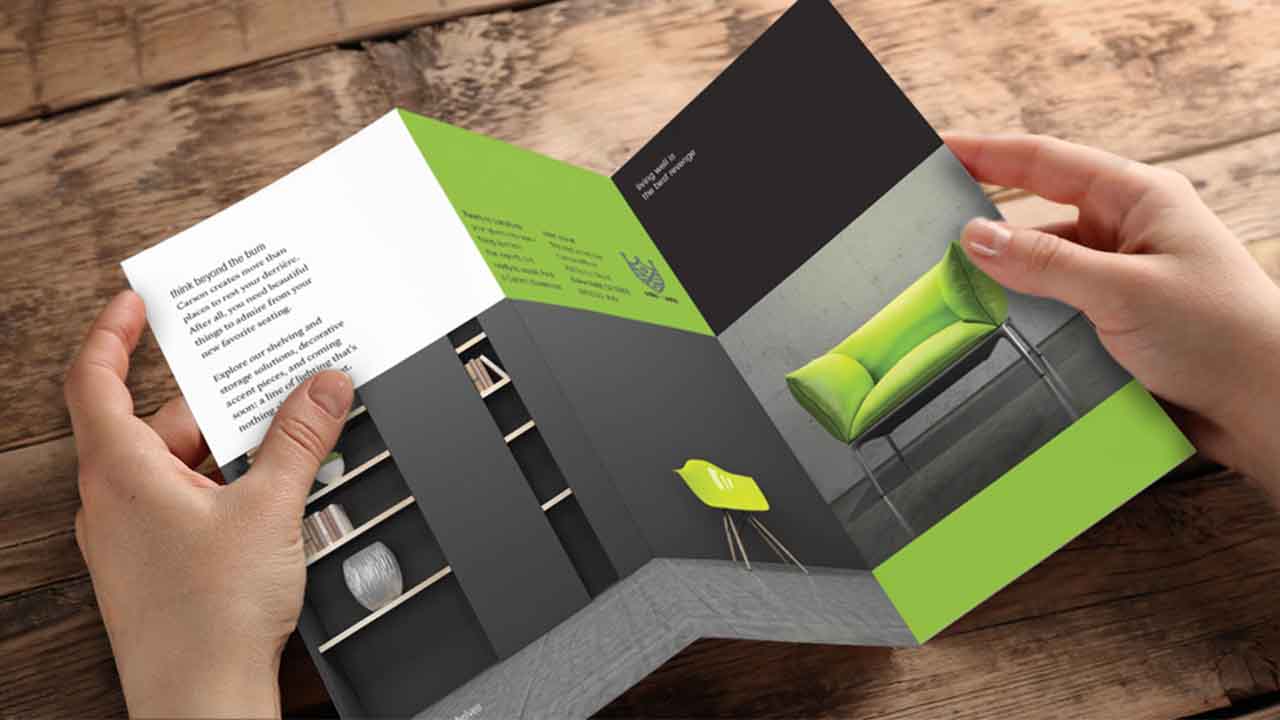

فیلم آموزشی طراحی بروشور با فتوشاپ
برای شروع به کار باید با برخی ابعاد و اندازههای بروشور آشنا باشید. در این آموزش، این اندازهها برای طراحی بروشور با فتوشاپ معرفی میشوند اما بهتر است پیش از شروع طراحی، از اندازههای مورد نیاز چاپخانه اطلاع پیدا کنید. در این آموزش، نواحی طراحی بروشور سهلت را یاد میگیریم.
گام اول: طراحی تمپلیت بروشور با فتوشاپ

دانلود فایل لایه باز بروشور
در این آموزش به صورت گام به گام نحوه طراحی بروشور با فتوشاپ را آموزش خواهیم داد و میتوانید فایل لایه باز بروشور این آموزش را از لینک زیر دانلود کنید.
- برای دانلود فایل PSD لایه باز بروشور + اینجا کلیک کنید.
ایجاد خطوط راهنما

حال به مسیر «Image > Canvas» بروید و به میزان ۱ اینچ به عرض و ارتفاع تصویر خود اضافه کنید. با این کار، ابعاد به ۱۲ در ۹/5 اینج تغییر پیدا میکنند.

همانطور که در تصویر زیر مشاهده میکنید، به حاشیه بوم (تصویر)، 0/5 اینچ اضافه شده است.

در ادامه، دو خط راهنمای دیگر را مطابق تصویر زیر در چهار طرف بوم خود ایجاد کنید تا طراحی بروشور با فتوشاپ سادهتر شود زیرا این خطوط باعث میشوند تا به هنگام طراحی تمپلیت بروشور با فتوشاپ نوعی تقارن را در ایجاد المانهای طراحی رعایت کنید.

در ادامه باید به کمک «Rectangle Tool» مستطیلی به اندازه یکسوم اندازه اصلی مطابق تصویر زیر ایجاد کنید.

در ادامه، «Move Tool» را انتخاب و در نواز ابزار بالای صفحه، گزینه «Show Transform Controls» را فعال کنید.

حال با کلیک بر روی لایه مربع و نگه داشتن کلید «Alt»، مربع رسم شده کپی خواهد شد و مطابق تصویر زیر، میتوان دو مربع دیگر را در داخل بوم ایجاد کرد. با این کار میبینید که تمپلیت بروشور سهلت ایجاد شده و کافی است تا المانهای طراحی خود را در داخل آن قرار دهیم.

پیش از آنکه به مرحله بعد برویم باید برای هر ستون، خطوط راهنما ایجاد کنید تا مطابق تصویر زیر، سه ستون داشته باشیم.

رنگ پس زمینه بروشور
با آماده شدن ستونها باید یک رنگ پسزمینه برای تصویر اختصاص داد. برای این کار بر روی آیکون مربوط به «Color Picker» در پایین و سمت چپ ابزارهای اصلی فتوشاپ کلیک و رنگی دلخواه انتخاب کنید.

در ادامه با انتخاب «Rectangle Tool»، مستطیلی مطابق شکل زیر رسم میکنیم. با توجه به رنگ انتخاب شده، این رنگ به طور خودکار در تصویر ایجاد میشود. سپس، «رنگ پیشزمینه» (Foreground Color) را بر روی مشکی تنظیم و اینبار «Line Tool» را با کلید میانبر «U» انتخاب کنید. در ادامه، کلید «Shift» را نگه دارید و از خطوط راهنمای رسم شده مطابق تصویر زیر، خطوطی افقی و عمودی رسم کنید. برای مخفی شدن خطوط راهنما میتوان از کلیدهای «Ctrl» و «;» استفاده کرد.

حال، ساختار لازم برای طراحی بروشور با فتوشاپ را به اتمام رساندید. تمامی خطهای رسم شده را به فشردن کلیدهای «Ctrl+G» به یک گروه تبدیل کنید.

گام دوم: طراحی بروشور با فتوشاپ
بعد از آماده کردن تمپلیت بروشور با فتوشاپ نوبت به طراحی آن میرسد. برای شروع طراحی میتوانید به بروشور خود یک بافت یا رنگ اختصاص دهید که ما در اینجا از رنگ کمک میگیریم. مستطیل رسم شده در مرحله قبل را انتخاب کنید و با دو بار کلیک بر روی آن، در پنجره باز شده، رنگ مورد نظر خود را به آن اختصاص دهید.

به طور مثال، در تصویر زیر، مستطیلهایی با رنگهای مختلف ایجاد شده است که با تغییر جهت آنها میتوان شکلهای مختلفی را ایجاد کرد.

در انتهای طراحی بروشور با فتوشاپ بهتر است لایههای ایجاد شده را به یک گروه تبدیل کنید تا به صورت منظم و دستهبندی شدهای تبدیل شده باشند.
گام سوم: نوشتن متن برای تمپلیت بروشور

بروشور شما آماده شده است اما توجه داشته باشید که همین مراحل باید برای پشت بروشور نیز طی شوند و هر دو فایل به همراه حاشیههای برش در اختیار چاپخانه قرار بگیرند تا آنها را به صورت دو رو چاپ کند. در صورتی که چاپخانه نیازی به حاشیههای برش نداشته باشد میتوانید به کمک «Crop Tool» تصویر اصلی را با توجه به خطوط راهنما برش بزنید.

معرفی فیلم آموزش فتوشاپ برای استفاده در صنعت چاپ و تبلیغات

با توجه به اینکه میتوان از نرمافزار فتوشاپ جهت طراحی و چاپ در تبلیغات استفاده کرد، «فرادرس» اقدام به انتشار فیلم آموزش فتوشاپ برای استفاده در صنعت چاپ و تبلیغات در قالب آموزشی ۳/5 ساعته و در ۸ درس کرده است که در ادامه به توضیح آن میپردازیم.
- جهت دیدن فیلم آموزش فتوشاپ برای استفاده در صنعت چاپ و تبلیغات + اینجا کلیک کنید.
مطالب مجله فرادرس را در جستجوی گوگل سریعتر ببینید





واقعا عالی بود ممنونم از شما.
سلام. این میشه یک سمت بروشور. اون طرفش چی؟
چرا از اول 12 در 9.5 ایجاد نکردید ؟ یعنی سایز اصلی بروشور استانداردش 12 در 9.5 هست دیگه در اصل درسته ؟
با سلام؛
همانطور که در داخل متن ذکر شده، برای طراحی و برش سادهتر، این ابعاد در مراحل بعد ایجاد میشوند. اندازه اصلی ما ۱۱ در ۸/۵ اینچ است.
با تشکر از همراهی شما با مجله فرادرس
در مورد حاشیه تا خوردن قسمت وسط چیزی نفرمودید آیا نباید نیم سانت از هر قسمت در چپ و راست خطوط راهنمای وسطی باز هم فاصله گذاشت و توش متن قرار نداد چون تا میخوره ؟ و این که سایز بروشور و تراکت همیشه ثابت هست استانداردش ؟ یا باید از شرکت و یا چاپخانه پرسید ؟
بسیار کامل بود .تشکر می کنم
با سلام؛
خوشحالیم از اینکه این مطلب مورد توجه شما قرار گرفته است.
با تشکر از همراهی شما با مجله فرادرس
بسیار عالی،توضیحاتتون کامل و دقیق بود،ممنونم.