

کشیدن کادر دور صفحه در ورد – آموزش تصویری و ساده

- یاد میگیرید چگونه کادر ساده یا سفارشی را به صفحات ورد اضافه کنید.
- میآموزید خطوط کادر را مطابق نیاز حذف، اضافه یا ویرایش کنید.
- میتوانید ضخامت و رنگ کادر را به دلخواه تنظیم کنید.
- با گزینههای پیشرفته و نحوه افزودن کادر به صفحات خاص آشنا میشوید.




کشیدن کادر دور صفحه در ورد
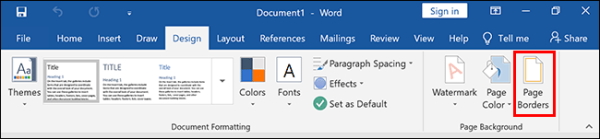
شیوه اضافه کردن کادر در ورد به نسخه نرمافزار شما بستگی دارد. در نسخههای Office 365 و Office 2019 یا جدیدتر، کافی است نرمافزار را بگشایید و روی زبانه Design کلیک کنید. اما اگر نسخههای قدیمیتر را دارید، زبانه Layout یا Page Layout را باز کنید. سپس در این قسمت، روی دکمه Page Borders در بخش Page Background کلیک کنید.
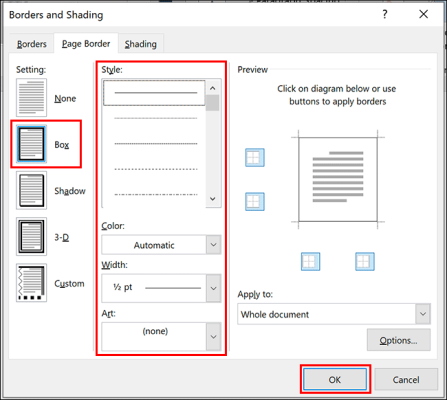
به طور پیش فرض، کادر Borders and Shading که باز میشود باید روی زبانه Page Border تنظیم باشد. اگر اینطور نبود، روی زبانه مورد نظر بزنید تا باز شود.
با کلیک روی گزینه Box میتوانید یک کادر معمولی به ورد خود اضافه کنید. همچنین امکان تغییر تنظیمات پیشفرض ظاهر، رنگ و ضخامت کادر نیز وجود دارد تا بتوانید کادر سفارشی خود را بسازید. در نهایت با فشردن دکمه OK، تنظیمات ذخیره و کادر دور صفحه در ورد افزوده میشود.
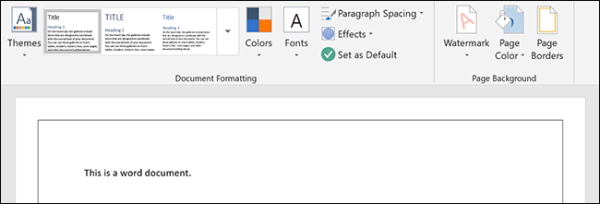
به طور پیشفرض، همین کادر روی تمام صفحههای سند اعمال میشود. سپس نمای ویرایش سند (Document Editing) برای نمایش تغییرات، بهروزرسانی خواهد شد.
برای مشاهده تمام این مراحل در قالب یک ویدیوی کوتاه و سریع آموزشی، ویدیوی آموزشی رایگان زیر را در مورد ایجاد کادر دور صفحه در ورد مشاهده کنید.
گزینه Box حالت پیشفرض کادر در ورد است، اما میتوانید به کمک گزینههای ارائه شده ظاهر آن را تغییر دهید. این گزینه، تنها یک خط بدون سایه به سند شما اضافه خواهد کرد. برای تغییر شکل این خط ساده میتوانید سایه و رنگ آن را عوض کنید یا ضخامت متفاوتی برایش در نظر بگیرید.

- مطالب پیشنهادی برای مطالعه:
- ادیت عکس با ورد — آموزش تصویری و گام به گام + فیلم آموزشی رایگان
- کشیدن جدول در ورد + فیلم آموزشی – راهنمای تصویری Word
- تغییر اندازه جدول در ورد به صورت خودکار — راهنمای تصویری
- چگونه ورد را به PDF تبدیل کنیم؟ | تصویری و گام به گام
- ترجمه فایل ورد — راهنمای کاربردی + فیلم آموزشی رایگان
- آموزش ایجاد قاب در ورد – کامل، گام به گام و تصویری
- آموزش هایلایت کردن در ورد – تصویری و گام به گام
افزودن کادر دور صفحه شخصیسازی شده
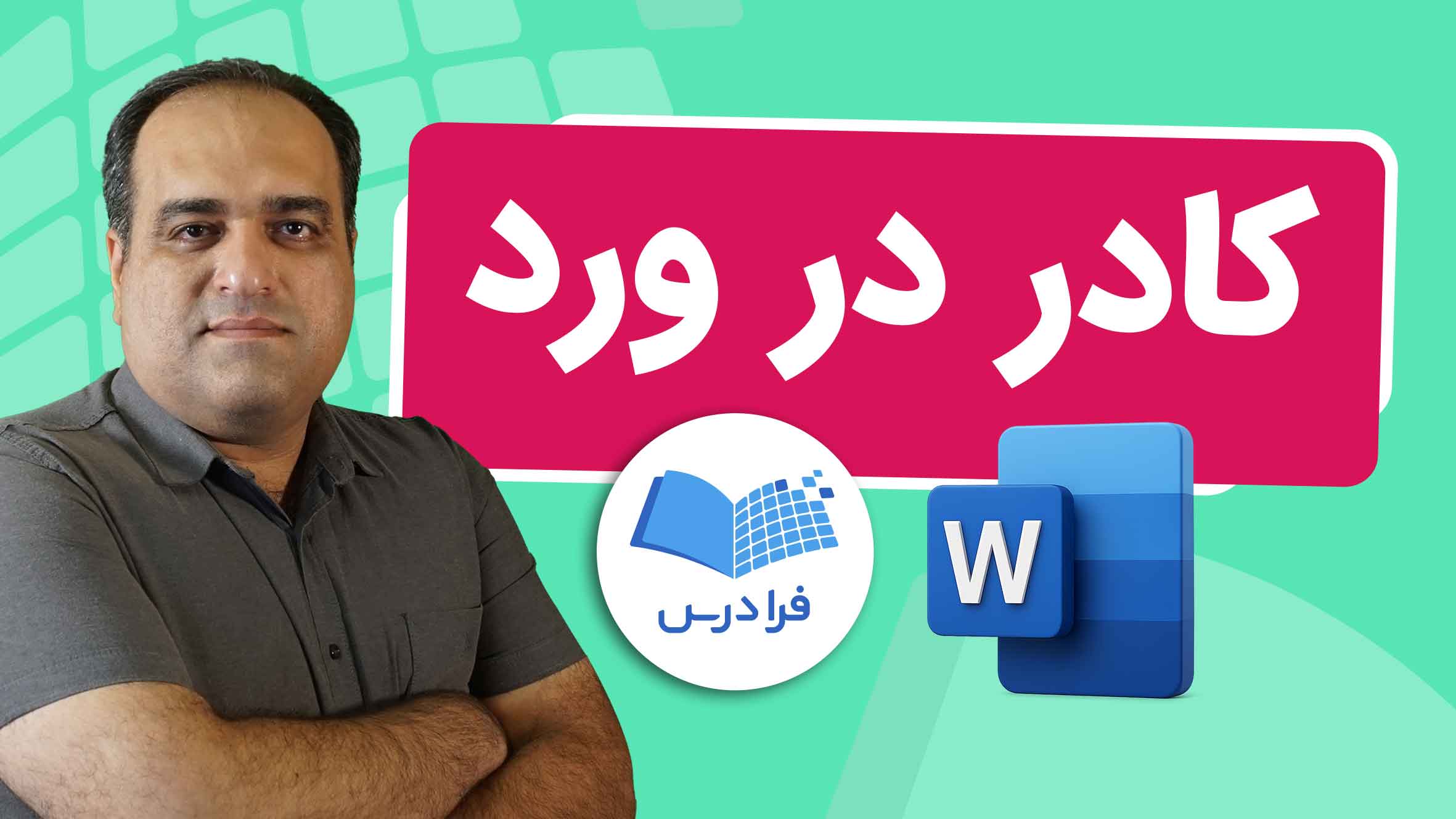
میتوانید هر یک را امتحان کنید و پیش نمایش آن را در کادر Preview در سمت راست ببینید. پس از اتمام کار کافی است روی دکمه OK بزنید تا کادر شخصی سازی شده، روی سند شما اعمال شود.
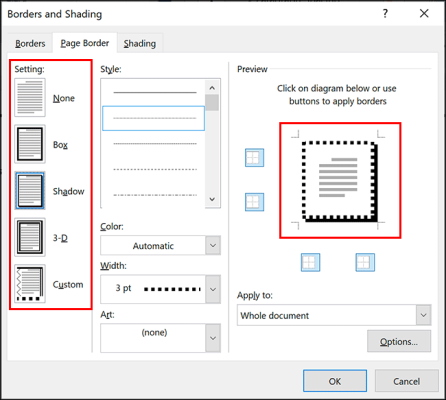
افزودن یا حذف خطوط کادر در ورد
اگر در حال حاضر خطی روی کادر قرار گرفته، روی آن کلیک کنید تا حذف شود. برای افزودن مجدد آن خط نیز میتوانید روی قسمت خالی کلیک کنید تا کادر کامل شود.
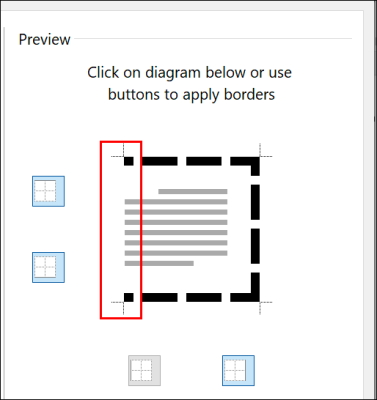
شخصی سازی ظاهر خطوط کادر دور صفحه در ورد
به طور کلی ابتدا باید روی گزینه Custom در سمت چپ صفحه بزنید، سپس ظاهر مورد نظر را از بخش Style انتخاب و در نهایت در قسمت Preview، روی خط مورد نظر کلیک کنید.
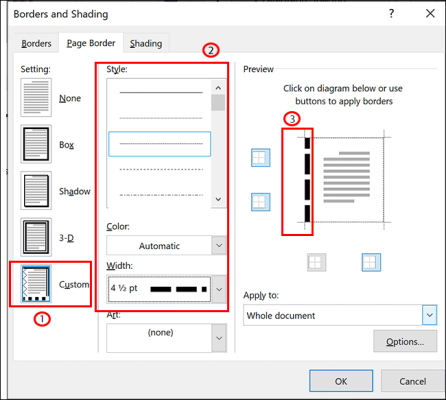
تغییر ضخامت و رنگ کادر در ورد
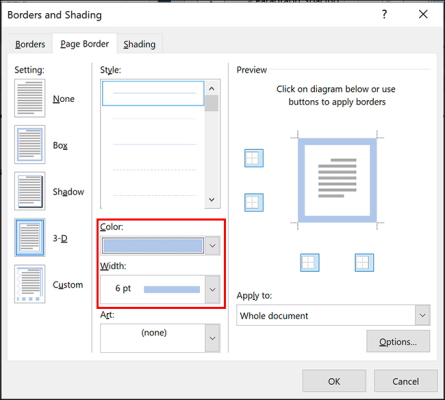
یکی دیگر از تغییراتی که میتوانید روی کادرهای ورد اعمال کنید، عوض کردن رنگ و ضخامت خطوط است. کادر ضخیمتر در سند ورد شما میتواند توجه بیشتری جلب کند.
ضخامت کادر دور صفحه در ورد همواره عددی بین 1/4 pts تا 6 pts است. میتوانید پیشنمایش ضخامت کادر در ورد را در قسمت Preview ببینید. به علاوه خواهید توانست هر رنگی را - چه از بین رنگهای از پیش تعریف شده و چه از نمودار رنگ RGB - برای کادر خود انتخاب کنید.
برای تغییر ضخامت و رنگ کادر دور صفحه در ورد کافی است گزینههای منتخب خود را از دو منوی کشویی Width و Color برگزینید. اگر ظاهر هر خط کادر را به طور پیشفرض تنظیم کردهاید، نیاز است در قسمت Preview ابتدا خط مورد نظر را انتخاب کنید تا بتوانید ضخامت و رنگ آن را تغییر دهید.
افزودن کادر به یک صفحه خاص در ورد
نرمافزار ورد معمولا کادر را روی تمام صفحات اعمال میکند. با این حال شما میتوانید تنها برای یک صفحه، کادر بگذارید یا کادر برخی از آنها مانند صفحه اول را حذف کنید.
برای این کار، ابتدا از هر یک از سه زبانه Layout ،Design و یا Page به سراغ گزینه Page Borders بروید. سپس در این صفحه، روی منوی کشویی Apply To بزنید.
اگر قصد افزودن کادر به یک صفحه خاص را دارید، پیش از ورود به این بخش باید در آن صفحه حاضر باشید. سپس از منوی باز شده، گزینه This Section را برگزینید تا کادر بر صفحهای که در آن هستید، اعمال شود. برای افزودن کادر روی صفحه اول، گزینه «This Section – First Page Only» را بزنید. همچنین با انتخاب گزینه «This Section – All Except First Page»، تمام صفحات به غیر از اولین صفحه، دارای کادر خواهند شد.
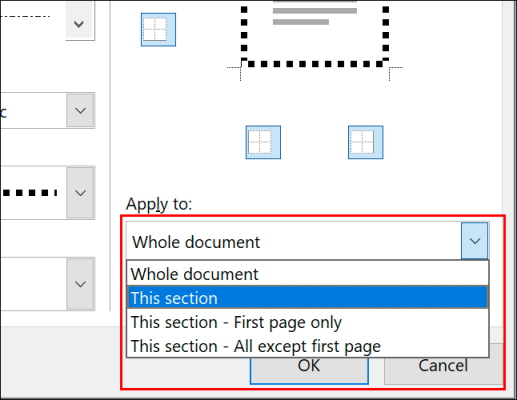
در نهایت دکمه OK را فشار دهید تا تغییرات ذخیره و روی سند اعمال شوند.
یادگیری ورد با فرادرس
نرمافزار ورد علاوه بر ایجاد امکانی برای تایپ و نوشتن متن، امکانات فراوانی برای کاربران دارد که در این مطلب از مجله فرادرس با نحوه کشیدن کادر دور صفحه در ورد آشنا شدیم و آموختیم که چگونه کادر ساده یا سفارشی را به صفحات ورد اضافه کنیم. برای یادگیری مواردی از این دست مانند یادگیری فهرست نویسی در ورد و یادگیری رفرنسدهی در آن میتوانید به صفحه مربوط به مجموعه آموزشهای ورد در فرادرس مراجعه کنید.


برخی از آموزشهای مرتبط با ورود در فرادرس را در فهرست زیر آوردهایم.
- فیلم آموزش ورد Microsoft Word 2021 فرادرس
- فیلم آموزش تایپ ده انگشتی فارسی و انگلیسی فرادرس
- فیلم آموزش ورد، جستجو و جایگزینی پیشرفته و ابزار Wildcard در Word فرادرس
برای مشاهده آموزشهای بیشتر در حوزه ورد نیز میتوانید از لینک زیر استفاده کنید.
جمعبندی
کادر دور صفحه در ورد روشی برای نظم بخشیدن به سند و جمع کردن حواس خواننده است. نرمافزار ورد گزینههای مختلفی برای ایجاد و شخصیسازی کادرها در اختیار ما قرار داده است. علاوه بر تغییر ظاهر و رنگ و ضخامت کادر در ورد، میتوانیم انتخاب کنیم کدام صفحات کادر داشته باشند و کدام نه. به این ترتیب، سندها ظاهری خاص و منحصر به فرد پیدا میکنند.
مطالب مجله فرادرس را در جستجوی گوگل سریعتر ببینید