


کشیدن حروف در ورد و نحوه کشیده کردن کلمات

- میآموزید چگونه با انوع کلیدهای میانبر، حروف فارسی را بهصورت کشیده بنویسید.
- روشهای نوشتن حروف بهصورت کشیده را در ویندوز، موبایل و ابزار آنلاین تمرین میکنید.
- یاد میگیرید کدام حروف فارسی را نمیتوان بهصورت کشیده نوشت.
- خواهید توانست با ابزار «Find & Replace»، حروف کشیده را به سرعت حذف کنید.
- با کاربردهای اصولی و محدودیتهای نوشتن حروف بهصورت کشیده در متون رسمی آشنا میشوید.
- میآموزید چگونه کیبوردهای مختلف را برای این قابلیت تنظیم کنید.

مطالب مجله فرادرس را در جستجوی گوگل سریعتر ببینید

کشیدن حروف در ورد با کیبورد پیشفرض سیستم
اگر تنظیمات کیبورد سیستم خود را عوض نکردهاید و هنوز از کیبورد پیشفرض استفاده میکنید، برای کشیدن حروف در ورد از این روش کمک بگیرید.
برای انجام این کار، وارد سند ورد شوید و کلمه مورد نظر را تا قسمتی که میخواهید کشیده شود، بنویسید. سپس ترکیب دکمههای Shift + J را هنگامی که کیبورد در حالت فارسی است، بزنید.

همانطور که در تصویر بالا میبینید، توانستیم کار کشیدن حروف در ورد را به سادگی انجام دهیم. توجه داشته باشید که میتوانید چندین بار این دکمهها را فشار دهید تا کلمه حتی از قبل هم کشیدهتر شود.
کشیدن حروف در ورد با کیبورد استاندارد فارسی
محل قرارگیری بسیاری از دکمهها در کیبورد استاندارد فارسی متفاوت هستند. برای کشیدن حروف در ورد نیز باید از ترکیب دکمههای متفاوتی کمک بگیرید. به این منظور، پس از فعال کردن کیبورد استاندارد، کلمه مورد نظر را تا قسمتی که میخواهید کشیده شود، بنویسید، سپس دکمههای Shift + - را فشار دهید.

یادگیری بهتر ورد با فرادرس
تسلط بر ابزارهای ویرایش و قالببندی متن در ورد، نقش مهمی در تهیه اسناد مرتب، خوانا و حرفهای دارد. آشنایی با قابلیتهای مختلف این نرمافزار به شما کمک میکند کنترل بیشتری بر ظاهر نوشتههای خود داشته باشید و اسناد را مطابق نیازتان تنظیم کنید. فرادرس با ارائه آموزشهای کاربردی، به شما کمک میکند مهارت خود را در کار با ورد ارتقا دهید. در فهرست زیر، چند آموزش کاربردی برای ویرایش بهتر متن فارسی در ورد را آوردهایم:
- فیلم آموزش ورد شامل ترفندها و نکات کاربردی Microsoft Word 2016 با گواهینامه در فرادرس
- فیلم آموزش ورد Microsoft Word 2021 با گواهینامه در فرادرس
برای دسترسی به آموزشهای بیشتر، پیشنهاد میکنیم به صفحه زیر مراجعه کنید:


نوشتن حروف کشیده در ویندوز
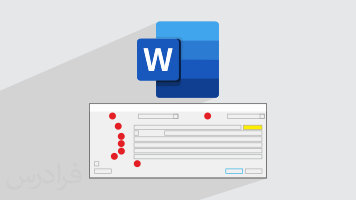
شما میتوانید در سایر قسمتهای ویندوز نیز از حروف کشیده استفاده کنید. مانند تصویر زیر که این کار را در نوار جستوجوی گوگل انجام دادهایم.

کافی است کلمه مورد نظر را بنویسید و سپس دکمه Alt را نگه دارید. حالا به کمک کیبورد عددی، عددهای 0220 را بزنید.

فراموش نکنید که هر بار پس از زدن عدد، کلید Alt را رها کنید و برای دفعه بعد، مجدد آن را فشار دهید و نگه دارید.
حروف استثنا
همانطور که میدانید برخی از حروف فارسی را نمیشود به صورت کشیده نوشت. در ادامه لیست این حروف را میبینیم:
- د
- ذ
- ر
- ز
- ژ
- و
به غیر از اینها، باقی حروف را میتوانید کشیده بنویسید.
تبدیل حروف کشیده به حروف عادی
اگر پس از نوشتن حروف کشیده متوجه شدید که با ظاهر سند همخوانی ندارند یا چندان رسمی نیستند، میتوانید به سادگی هرچه تمامتر آنها را در یک حرکت به حالت عادی برگردانید.
برای انجام این کار، دکمههای Ctrl + H را روی کیبورد بزنید یا از زبانه Home، به سراغ گزینه Replace بروید. به این شکل کادر Find & Replace باز میشود.

حالا در زبانه Replace این پنجره، روی کادر Find What کلیک کنید و کلیدهای میانبر مربوط به صفحه کلید خود را فشار دهید. اگر از صفحه کلید پیشفرض را استفاده میکنید، دکمههای Shift + J را بزنید و اگر صفحه کلید فارسی استاندارد را دارید دکمههای Shift + - را فشار دهید. درون کادر Replace چیزی ننویسید. سپس دکمه Replace All را بزنید تا همه کلماتی که کشیده هستند به حالت معمولی برگردند.
قابلیت Find and Replace در ورد چیست؟
نکاتی مهم درباره حروف کشیده در ورد
خوب است بدانید ورد ارزشی برای حروف کشیده قائل نیست و در واقع آنها را نادیده میگیرد. یعنی اگر یک کلمه به شکل «آمـــــــــوزش» باشد و کلمهای دیگر به شکل «آموزش»، اگر این عبارت را سرچ کنید، هر دو به طور یکسان در نتیجه نشان داده میشوند.
همچنین باید در نظر داشته باشید که این نوع نوشتار رسمی نیست و بیشتر برای تزئین و انجام کارهای گرافیکی از آن استفاده میشود. پس مگر در شرایطی که واقعا ضروری به نظر میرسد، از این روش برای نوشتن کلمات در متون رسمی استفاده نکنید.
- مطالب پیشنهادی برای مطالعه:
کشیدن حروف در ورد گوشی
برای کشیدن حروف در ورد گوشی روشهای مختلفی وجود دارد. اگر گوشی سامسونگ دارید، نمیتوانید این کار را مستقیما با کیبورد گوشی خود انجام دهید. اما در موبایلهای تولید شرکت شیائومی این کار امکان پذیر است. در ادامه روش کار را میبینیم.
چگونه از ورد گوشی استفاده کنیم؟
برای دانلود نسخه ورد گوشی به فروشگاه پلی استور یا اپ استور مراجعه کنید. پس از نصب، وارد برنامه شوید و اطلاعات حساب کاربری مایکروسافت خود را بنویسید. حالا میتوانید سند جدید بسازید و به کمک ابزارهای قابلیتهای موجود در نوار ابزار بالا و پایین برنامه، متون خود را بنویسید و ویرایش کنید.
استفاده از کیبورد گوگل برای کشیدن حروف در ورد گوشی
پس از دانلود و نصب برنامه، وارد تنظیمات شوید و از بخش مدیریت عمومی، کیبورد را انتخاب کنید. باید در این قسمت Gboard را به عنوان کیبورد پیشفرض برگزینید.

سپس به برنامه ورد بروید، سند را باز و روی صفحه کلیک کنید تا کیبورد به نمایش درآید. حالا کلمه را تا قسمت مورد نظر بنویسید، سپس انگشت خود را روی علامت نقطه در گوشه پایین سمت راست این کیبورد نگه دارید تا موارد بیشتر نشان داده شوند. علامت «-» را از این لیست برگزینید و این کار را تا جای مورد نظر ادامه دهید. به همین سادگی کلمه کشیده در ورد گوشی نوشته میشود.

نوشتن حروف کشیده با استفاده از سایت

در نهایت حرف مورد نظر به صورت کشیده در کادر سوم نوشته میشود. حالا میتوانید آن را کپی کرده و در سند ورد خود جایگذاری یا پیست کنید.
سخن پایانی
در این مقاله به بررسی یکی از روشهای فانتزی نگارش متن در ورد پرداختیم. با کشیدن حروف میتوانید ظاهری متفاوت و جذاب فراهم آورید که در کارتهای ویزیت، بروشور و تراکتهای تبلیغاتی کاربرد دارد. در ابتدای مقاله روش انجام این کار با کیبورد پیشفرض ویندوز را دیدیم و سپس کیبورد استاندارد فارسی را نیز بررسی کردیم. در ادامه به کمک پنجره Find & Replace، کلمات کشیده را به حالت اولیه برگرداندیم و در انتها نیز روش نوشتن حروف کشیده در ورد گوشی را بررسی کردیم. بنابراین اکنون میتوانید هم در کامپیوتر و هم در گوشی خود حروف را به صورت کشیده بنویسید.
مطالب مجله فرادرس را در جستجوی گوگل سریعتر ببینید








خیلی ممنونم، عالی بود، نکات جدیدی یاد گرفتم. البته وقتی از روش Alt و 0220 استفاده میکنم نباید Alt رو رها کنم.