


هدینگ در ورد – آموزش تنظیم و نحوه استفاده
نرمافزار ورد چندین گزینه و سبک داخلی برای اعمال ابعاد مختلفی از هدینگ را فراهم میآورد مانند هدینگ 1، هدینگ 2 و موارد دیگر. این سبکها، فونت، اندازه، رنگ و موارد دیگر را برای هدینگ در ورد تعریف میکنند تا ظاهری متمایز از سایر متن داشته باشد. امکان ساخت سبک جدید یا قالببندی سبکها نیز وجود دارد و میتوانید سبکهای پیشفرض را در صورت تمایل تغییر دهید. در ادامه این مقاله میبینیم که ابتدا چگونه میشود از این سبکها استفاده کرد و سپس خواهیم دید که تغییر و ویرایش آنها چگونه است. مایکروسافت ورد، نرمافزاری کامل برای ایجاد انواع مقالات و بیانهها و متنهای مختلف است. امکانات و ویژگیهای این برنامه برای سادهسازی هرچه بیشتر روند نوشتن، ویراستاری و آرایش متن به کار میآیند. برای آشنایی با تمام این قابلیتها میتوانید به مقاله «آموزش Word» مراجعه کنید.
- یاد میگیرید با هدینگهای ورد، متن را برچسبگذاری و ساختاردهی کنید.
- یاد خواهید گرفت با استایلهای هدینگ، فهرست مطالب خودکار بسازید.
- میآموزید هدینگها را مطابق نیاز شخصیسازی و ویرایش کنید.
- نحوه اعمال هدینگ روی پاراگرافها با زبانه «Home» را میآموزید.
- خواهید توانست استایلهای هدینگ را در سندهای جدید ذخیره و استفاده کنید.
- یاد میگیرید از گزینههای پیشرفته مدیریت استایلهای هدینگ استفاده کنید.




مزیت استفاده از سبک هدینگ چیست؟
ویرایش و استفاده از سبکها در یک سند ورد، روش خوبی برای استفاده از ابزارهای قالببندی این برنامه به منظور دستیابی به محتوای مناسبتر است. با کمک گرفتن از این ابزارها میتوانید هدینگها را برای داشتن سندی شخصیسازی شده ویرایش کنید. همچنین هدینگها به شما اجازه میدهند فهرست محتوایی بسازید که دسترسی به بخشهای مختلف محتوا را سادهتر میکند. به علاوه، در صورتی که قصد انتقال محتوا به قالبهای دیگر را داشته باشید، سبکها به حفظ ساختار متن کمک خواهند کرد.
چرا استفاده از سبک هدینگ مهم است؟
سبکهای هدینگ در ورد اهمیت بسیار زیادی دارند، چون علاوه بر کمک به نظم یافتن متن، ساختاری کلی برای سند به وجود میآورند. به علاوه این هدینگها به کمک صفحهخوانها یا برنامههایی که توسط افراد دارای اختلالات بینایی استفاده میشوند، قابل خواندن هستند. همچنین به کمک آنها میتوانید در زمان صرفهجویی کنید و نیازی به قالببندی مجدد هر سند جدید نخواهید داشت.
نحوه ساخت هدینگ در ورد به کمک سبکها
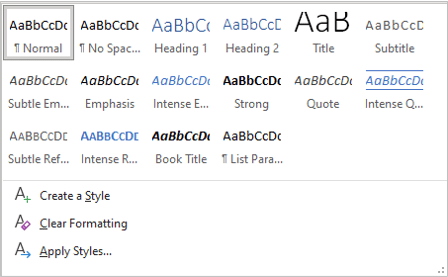
استفاده از سبکهای موجود برای ساخت هدینگ در ورد بسیار ساده است. ابتدا سند وردی که حاوی متن مورد نظر است را باز کنید. سپس پاراگرافی که میخواهید هدینگ باشد را به کمک ماوس برگزینید. بعد وارد زبانه Home شوید و از بخش Styles، گزینه مد نظر را برای هدینگ 1، هدینگ 2 یا موارد دیگر انتخاب کنید.
در تصویر زیر میتوانید انواع هدینگ در ورد را مشاهده کنید.

اگر روی فلش رو به پایین در گوشه پایین سمت راست این منو کلیک کنید، گالری سبکها باز شده و گزینههای بیشتری نمایش داده خواهند شد.
نحوه سفارشیسازی سبک هدینگ
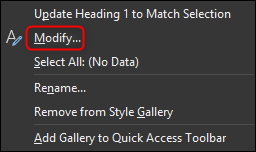
همانطور که گفتیم، امکان ویرایش استایل های پیشفرض سرتیتر در Word وجود دارد تا بتوانید قالببندی مورد نظر خود را روی سند اعمال کنید. برای انجام این کار، روی یکی از سبکهای موجود در گالری Styles در زبانه Home راستکلیک و گزینه Modify را انتخاب کنید تا روند شخصیسازی شروع شود.
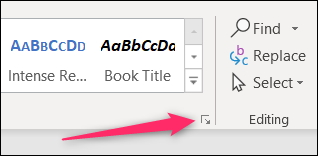
البته ورد سطوح هدینگ مختلف دیگری نیز دارد که برای مشاهده آنها میتوانید فلش کوچک رو به پایینی را که در گوشه پایین سمت راست بخش Styles قرار گرفته، بزنید.
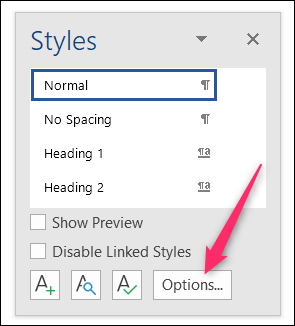
به طور پیشفرض، پنجره Styles که باز شود، سبکهای پیشنهادی را در منوی سبکها مشاهده خواهید کرد. برای تغییر این حالت و دیدن تمام سبکها، روی گزینه Options بزنید.
به این ترتیب، پنجره Style Pane Options باز میشود. در این پنجره، منوی کشویی Select styles to show را باز کنید، گزینه داخلی آن را از Recommended به All Styles تغییر دهید و دکمه OK را بزنید.
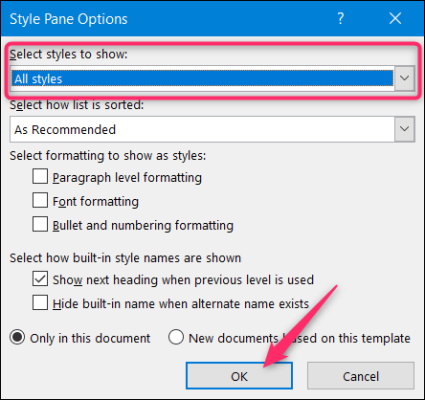
با این کار، تمام ۹ هدینگ موجود در ورد نشان داده خواهند شد.
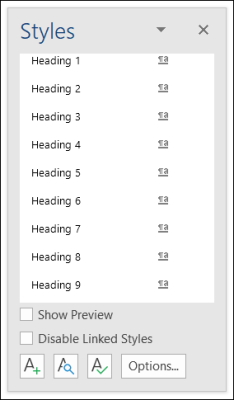
با کلیک روی هر یک از این سبکهای هدینگ در ورد و انتخاب گزینه Modify، میتوانید، قالببندی آنها را عوض کنید.
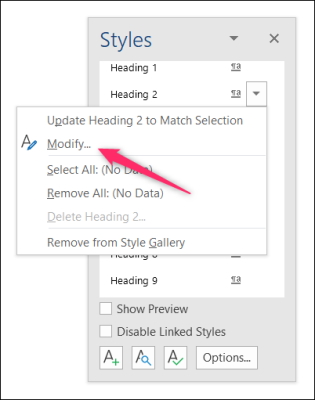
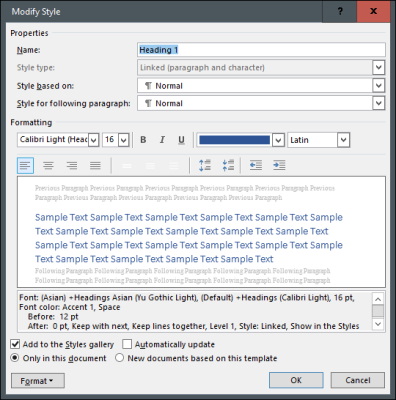
چه از منوی سبکها گزینه Modify را زده باشید و چه آنها را از پنجره تمام سبکها انتخاب کرده باشید، پنجره Modify Style برای شما باز خواهد شد و باقی کارها روندی یکسان را دنبال میکنند.
- مطالب پیشنهادی برای مطالعه:
- Word و نحوه ایجاد لیستهای چند سطحی در آن (+ دانلود فیلم آموزش رایگان)
- Word و مهم ترین کلیدهای میانبر در آن — (+ دانلود فیلم آموزش رایگان)
- قالببندی پاراگراف در Word – راهنمای مصور و ساده (+ فیلم آموزش رایگان)
- نحوه خط کشیدن زیر متن در ورد — آموزش ۵ روش کاربردی + فیلم آموزشی
- ساخت کتاب با ورد — به زبان ساده (+ دانلود فیلم آموزش رایگان)
ویرایش سبکهای هدینگ در ورد
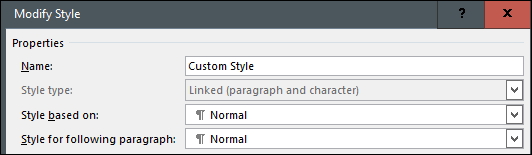
در پنجره Modify Style و بخش Properties، میتوانید نام سبک را عوض کنید، گزینه Style Type (که تنها برای هدینگهای خاص در دسترس است) را تغییر دهید، سبکی که در حال تغییرش هستید را براساس سبک دیگری بسازید و حتی سبک پاراگرافی که بعد از هدینگ میآید را نیز تغییر دهید.
در این مثال، نام سبک را Custom Style میگذاریم و از آنجایی که باقی تنظیمات مناسب هستند، آنها را بدون تغییر رها میکنیم.
همانطور که در تصویر میتوان دید، بخش Formatting را به چهار بخش مختلف تقسیم کردهایم.
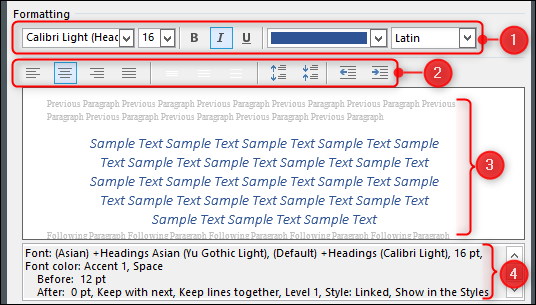
در ادامه میبینیم که هر کدام از این بخشها به چه منظور استفاده میشوند:
- در این قسمت میتوانید نوع فونت، اندازه و رنگ را عوض کنید. همچنین امکان بولد کردن، کج کردن یا کشیدن خطی زیر متون فراهم شده است. منوی کشویی سمت راست نیز برای انتخاب نوع اسکریپت (مانند لاتین یا آسیایی) است.
- این بخش به شما اجازه میدهد تنظیمات تراز و فرو رفتگی را برای متن تنظیم کنید.
- برای مشاهده پیشنمایش زنده تغییرات میتوانید به سراغ این بخش بروید.
- در این بخش نیز توضیحی مکتوب از سبک هدینگ خود خواهید دید.
بخش بعدی در پنجره Modify Style این امکان را به شما میدهد که سبک خودنام را به گالری سبکها اضافه کنید و تصمیم بگیرید که اگر روی پاراگرافهایی که از این سبک استفاده میکنند تغییراتی دستی انجام شود، این تغییرات به طور خودکار بهروزرسانی شوند یا خیر (معمولا استفاده از این گزینه توصیه نمیشود، چون ممکن است شما را در رابطه با تغییرات به وجود آمده در سبک گیج کند).
علاوه بر اینها، میتوانید انتخاب کنید ویرایشهایی که اعمال کردهاید، تنها روی همین سند اعمال شوند یا سندهای جدید دیگری که ایجاد میکنید هم از این سبک پیروی کنند. البته به طور کلی، انتخاب این گزینه یعنی هر سند جدیدی که ایجاد میشود، دارای سبک شخصیسازیشده شما خواهد بود. در صورتی که نسبت به انتخاب این گزینهها مطمئن نیستید، بهتر است آنها را در حالت پیشفرض خود باقی بگذارید.
در نهایت نیز روی دکمه OK بزنید تا تغییرات اعمال شوند.

اگر نام سبک هدینگ در ورد را عوض کرده باشید، خواهید دید که تغییرات مربوطه هم در نوار سبکها و هم در منوی آنها نشان داده میشود.
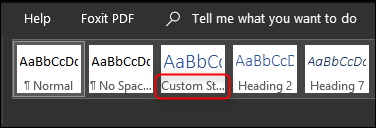
حالا میتوانید این سبک را انتخاب کرده و آن را در سند خود به کار ببرید.
سخن نهایی
هدینگ در ورد کاربردهای مختلفی دارد: از آسانتر کردن بررسی متن گرفته تا ایجاد فهرست در ورد. برای اعمال سطوح مختلف هدینگ باید از منوی سبکها در زبانه Home استفاده کنید. با این کار، سبک پیشفرض ورد روی متن شما اعمال میشود. اما در این مقاله توضیح دادیم که چگونه میتوانید این سبکها را تغییر دهید و سند خود را به شکل دلخواه بسازید. به علاوه گفتیم که چگونه سبکهای جدید را به شکلی ایجاد کنید که در اسناد بعدی نیز قابل استفاده باشند یا در گالری سبکها نشان داده شوند. با انجام این کارها میتوانید سند خود را ساختارمندتر کرده و به خوانایی آن کمک کنید.











با سلام
در فرمت هدینگ 3 تمام موارد به هم لینک هستن چهطور میتونم برای هر هدینگ 2 شماره گذاری رو بهصورت اتومات عوض کنم؟
با سلام خدمت شما همراه گرامی؛
شمارهگذاری هدینگهای سطح 3 به صورت اتوماتیک به هم مرتبط هستند و اگر میخواهید برای هر هدینگ 2، شمارهگذاری جداگانهای داشته باشید، بهتر است جزئیات زیر را بررسی کنید:
مرحله 1: درک مشکل و بررسی ساختار فعلی
قبل از هر کاری، باید ببینیم ورد شما چگونه شمارهگذاری را انجام میدهد. معمولا ورد از طریق “استایلهای عنوان” (Heading Styles) شمارهگذاری را مدیریت میکند. اگر این استایلها به درستی تنظیم نشده باشند، ممکن است شمارهگذاری به صورت ناخواسته به هم متصل شود. پس در قسمت “Home” ورد، به بخش “Styles” بروید. استایلهای “Heading 1″، “Heading 2” و “Heading 3” را بررسی کنید. مطمئن شوید که این استایلها به درستی تعریف شدهاند و به ترتیب سلسله مراتبی صحیح تنظیم شدهاند (مثلا Heading 2 باید بعد از Heading 1 بیاید و Heading 3 بعد از Heading 2). همچنین گاهی اوقات، لینکهای پنهان بین استایلها میتوانند باعث این مشکل شوند. برای بررسی این مورد، میتوانید استایلهای عنوان را به صورت موقت حذف کنید و ببینید آیا مشکل حل میشود یا خیر.
مرحله 2: تنظیم شمارهگذاری برای هر هدینگ 2 به صورت جداگانه
برای اینکه شمارهگذاری هر هدینگ 2 به صورت جداگانه انجام شود، باید از قابلیت “Multilevel List” (لیست چند سطحی) در ورد استفاده کنید. این قابلیت به شما امکان میدهد تا شمارهگذاریهای مختلفی را برای سطوح مختلف عنوان ایجاد کنید. ابتدا روی یک از هدینگهای سطح 2 کلیک کنید. سپس در قسمت “Home”، روی فلش کوچک کنار دکمه “Bullets” یا “Numbering” کلیک کنید. این کار منوی “List Settings” (تنظیمات لیست) را باز میکند. در پنجره “List Settings”، به تب “Multilevel List” (لیست چند سطحی) بروید. در قسمت “Appearance” (ظاهر)، میتوانید فرمت شمارهگذاری مورد نظر خود را انتخاب کنید. برای مثال، میتوانید از فرمت “1, 2, 2.1, 2.2” استفاده کنید. در قسمت “Numbering” (شمارهگذاری)، میتوانید شماره شروع برای هر سطح عنوان را تعیین کنید. برای مثال، میتوانید شماره شروع Heading 2 را روی “1” قرار دهید. در قسمت “Link from previous level” (لینک به سطح قبلی)، مطمئن شوید که این گزینه غیرفعال است. این کار از اتصال شمارهگذاریها به یکدیگر جلوگیری میکند. پس از اعمال تنظیمات برای یک هدینگ 2، میتوانید این تنظیمات را برای سایر هدینگهای 2 نیز اعمال کنید. برای این کار، میتوانید از قابلیت “Format Painter” ورد استفاده کنید.
مرحله 3: استفاده از قابلیت Outline Levels (اختیاری)
اگر میخواهید ساختار کلی سند خود را به صورت سلسله مراتبی مدیریت کنید، میتوانید از قابلیت “Outline Levels” (سطوح طرح کلی) ورد استفاده کنید. این قابلیت به شما امکان میدهد تا سطوح مختلف عنوان را به صورت خلاصه مشاهده کنید و ساختار سند خود را به راحتی تغییر دهید. در تب “View”، گزینه “Outline” را انتخاب کنید. در قسمت “Outline” میتوانید سطوح مختلف عنوان را تعیین کنید. این کار به ورد کمک میکند تا ساختار سند شما را به درستی درک کند و شمارهگذاری را به صورت دقیقتری انجام دهد.
امیدواریم که با بررسی این مراحل مشکل شما برطرف شود.
از بازخورد و همراهی شما با مجله فرادرس سپاسگزاریم.
سلام و سپاس .من هدینگ ها رو مشخص میکنم . ۷ تا هدینگ ۱ دارم اما در قسمت Navigation Pan فقط هدینگ ۱ و ۲ رو نشون میده بقیه انگار نه انگار .چه کنم؟
با سلام خدمت شما همراه گرامی؛
این اتفاق معمولا به دلیل تنظیمات نادرست یا عدمتطابق در نحوه تعریف هدینگها در Word رخ میدهد. در اینجا چند راه حل مرحله به مرحله برای رفع این مشکل ارائه میدهیم:
۱- بررسی نحوه تعریف هدینگها
مطمئن شوید از استایلهای هدینگ (Heading Styles) استفاده میکنید. Word برای شناسایی هدینگها از استایلهای خاصی استفاده میکند (Heading 1، Heading 2، Heading 3 و …). مطمئن شوید که متن مورد نظر شما به عنوان هدینگ، از طریق منوی Home و بخش Styles به عنوان Heading 1، Heading 2 و غیره فرمت شده باشد. اگر استایلهای سفارشی برای هدینگها تعریف کردهاید، ممکن است Word آنها را به درستی تشخیص ندهد. همچنین از اعمال مستقیم فرمتبندی (مانند Bold، تغییر فونت و اندازه) برای ایجاد ظاهر هدینگ خودداری کنید. این کار باعث میشود Word آنها را به عنوان هدینگ تشخیص ندهد.
۲- بررسی تنظیمات Navigation Pane
ابتدا مطمئن شوید که Navigation Pane فعال است. به تب View بروید و مطمئن شوید که گزینه Navigation Pane تیک خورده باشد. روی آیکون Navigation Pane (معمولا یک فلش) در تب View کلیک کنید. از منوی باز شده، گزینه Show را انتخاب کنید و مطمئن شوید که گزینه Heading تیک خورده باشد. اگر تیک نخورده بود، آن را تیک بزنید. همچنین بررسی کنید که تنظیمات مربوط به سطوح هدینگ (Heading Levels) درست تنظیم شده باشند. معمولا باید تمام سطوح (1 تا 3 یا بالاتر، بسته به نیاز شما) فعال باشند. گاهی اوقات، ممکن است Word تغییرات شما را به درستی در Navigation Pane نمایش ندهد. برای بهروزرسانی فهرست، روی آیکون Refresh در Navigation Pane کلیک کنید. این آیکون معمولا شبیه یک فلش دایرهای است. همچنین، میتوانید کل سند را انتخاب کرده و کلیدهای Ctrl + F9 را فشار دهید تا فهرست Navigation Pane بطور کامل بازسازی شود.
۳- بررسی ساختار سند
اطمینان حاصل کنید که هدینگها به درستی تودرتو هستند. به عنوان مثال، یک Heading 1 باید شامل Heading 2 باشد و یک Heading 2 باید شامل Heading 3 باشد. اگر این ساختار رعایت نشود، ممکن است بعضی از هدینگها در Navigation Pane نمایش داده نشوند. به علاوه بررسی کنید که در متن هدینگها کاراکترهای نامعتبر یا پنهان وجود نداشته باشد. این کاراکترها ممکن است باعث اختلال در تشخیص هدینگها توسط Word شوند.
از بازخورد و همراهی شما با مجله فرادرس سپاسگزاریم.
سلام. متن من در وورد یه مشکلی داره. در قسمت home.style. هدینگ ۱ و ۲ و ۳ رو نمیاره.
سلام. تشکر از اموزش خوبتون.
بعد از اینکه هدینگ و فهرست رو درست کردم. وفایل وورد رو به کسی دیگ دادم. ولی در سیستمش نوار بغل که هدینگ میامد براش نیامد… گف لیست بغل متن رو ندیدم…. چکار کنم که هدینک بندی برای بقیه سیستم ها باز بشه