

آموزش کالیگرافی در فتوشاپ | تصویری و گام به گام

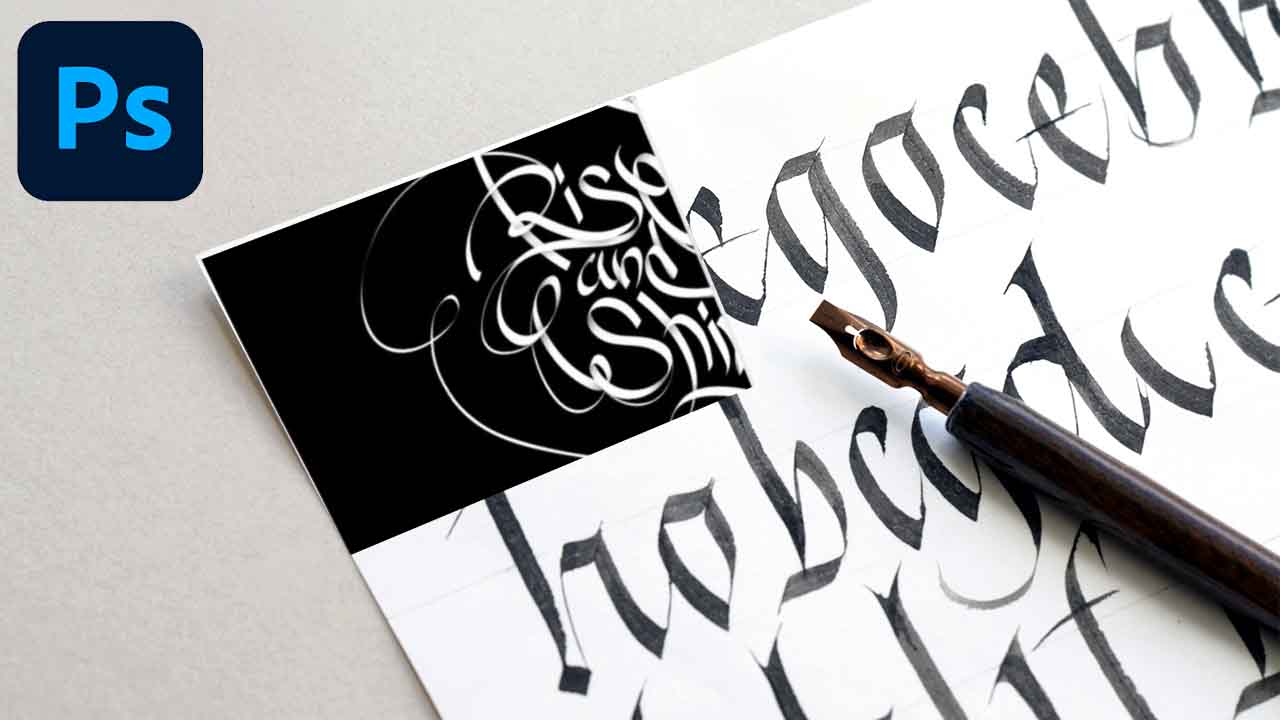


خوشنویسی
مروری کوتاه بر خوشنویسی ایرانی
در گذشته، تبدیل کلمات به اثری هنرمندانه به طور معمول توسط ایرانیان انجام میشده است اما برخی کشورها مانند هند و پاکستان نیز در این کار سهمی داشتهاند. پس از فتح اسلام در ایران، خطاطی به شیوه نسخ رواج داشت و در زمان حکومت تیموریان بود که این هنر به اوج خود رسید و در همین دوره خط نستعلیق بنا شد. در حقیقت، اولین خط ایرانی به نوعی خط تعلیق بود که با ترکیب آن با خط نسخ، نستعلیق پدید آمد. اوج هنر خوشنویسی با خط نستعلیق را به خط «میرعماد» نسبت میدهند.
مشکل بزرگی که این خطها داشتند، کندنویسی آنها برای اموری همچون منشیگری در دربار بود که این مشکل با ابداع خط شکسته نستعلیق برطرف شد. در ادامه نیز با ظهور روزنامهها و چاپ سنگی، خوشنویسی ابعاد دیگری را تجربه کرد و به مرور به عنوان یک نیاز در جامعه وارد شد.

ابزارهای خوشنویسی
برای خوشنویسی به ابزارهای سادهای نیاز داریم و پیش از آنکه نوع ابزار، ملاک برتری باشد، این هنر خوشنویس است که به اثر، جذابیت میدهد. به طور کلی، ابزارهای مورد نیاز خوشنویسی در زیر آورده شدهاند.
- قلمنی: از جمله ابتداییترین ابزارها برای خوشنویسی به شمار میرود که نوع مرغوب آن به قلم دزفولی معروف است.
- کاغذ: به طور معمول برای خوشنویسی از کاغذهای گلاسه استفاده میشود.
- مرکب: مرکب و جوهر برای نوشتن مورد استفاده قرار میگیرند اما با توجه به خاصیت روان آنها باید از لیقه استفاده کرد و با قراردادن آن در دوات، مجموعه خوشنویسی را کامل کرد.

خوشنویسی با خودکار
از جمله هنرهای جدید در خوشنویسی باید به خوشنویسی با خودکار اشاره کرد و چند سالی است به سبب سادگی ابزار مورد استفاده، رواج پیدا کرده است. علاوه بر این، از آنجایی که نیاز به قلمتراش، قلم، کاغذ گلاسه، مرکب و دوات وجود ندارد، خوشنویسی با خودکار نزد عموم مردم نیز با اقبال بیشتری مواجه شده است.
آموزش کالیگرافی در فتوشاپ
تبدیل نوشته به متن دیجیتال در ایلاستریتور
اولین کاری که برای کالیگرافی در فتوشاپ باید انجام دهید، تبدیل دستنوشته خود به متن دیجیتال است. برای این کار باید نوشته خود را به کمک اسکنر یا نرمافزارهای موبایل اسکن کنید.
به طور مثال، تصویر زیر را به کمک موبایل اسکن کردهایم.


پنل اصلی «Camera Raw» در فتوشاپ به صورت زیر است.

مقادیر «Highlights» و «Contrast» را افزایش و «Whites» و «Shadow» و «Black» را کاهش دهید. بسته به نوع عکس و نور آن میتوانید میزان «Brightness» را نیز افزایش دهید. هدف این است که تا حد ممکن پسزمینهای سفید با متن مشکی داشته باشیم. البته این کار با بسیاری از نرمافزارهای ویرایش عکس هم امکانپذیر است.

زمانیکه به تصویر مناسب سیاه و سفید دست پیدا کردید از «Eraser Tool» استفاده کنید تا رد قلم و نقطههای نامناسب تصویر را حذف کنید.

زمانی که این مراحل به پایان رسیدند، تصویر را با پسوند «PNG» ذخیره و آنرا در ایلاستریتور باز کنید.
بهبود متن در ایلاسترتور
از امکان «Image Trace» در ایلاستریتور کمک بگیرید تا عکس شما به شکل مناسبی به یک «مسیر» (Path) تبدیل شود.

با اسلایدرهای بخش «Advanced» در پنل «Image Trace» کار کنید تا زمانی که به نتیجه دلخواه و متنی روان برسید و سپس بر روی دکمه «Expand» کلیک کنید.

حال در این مرحله از آموزش کالیگرافی در فتوشاپ به مسیرها و نقطههایی دسترسی دارید که دستنوشته شما را به شکلی دیجیتالی به یکدیگر پیوند دادهاند. در مرحله بعد باید این بخشهای گروهبندی شده را از یکدیگر جدا کنید تا کنترل بیشتری بر روی هریک داشته باشید.

در این مرحله باید بتوانید که پسزمینه را حذف کنید. سپس به کمک ماوس خود کل متن خوشنویسی را حرکت دهید تا از «Artboard» خارج و نقاط سفید آن مشخص شوند.

به کمک «Pathfinder Tool» این نواحی سفید را نیز حذف کنید. البته توجه داشته باشید که اگر روی «Shape» کلیک و آنها حذف کنید به احتمال بسیار زیاد، ناحیه خالی با رنگ مشکی پر میشود و تشخیص آن از متن اصلی دشوار خواهد بود. به همین دلیل بهتر است از گزینه «Minus Front» کمک بگیرید. اگر در این مرحله مشکل داشتید شاید بهتر باشد Shapes را در ابتدا به یک گروه تبدیل کنید و سپس از از گزینه بالا کمک بگیرید.

هنگامی که بخشهای سفید حذف شدند، تصویر را به طور مجدد به «Artboard» منتقل کنید. اگر ناهمواریهایی در کالیگرافی خود مشاهده کردید میتوانید از «Direct Selection Tool» کمک بگیرید تا شکل منحنیها را با حرکت نقاط تغییر دهید. علاوه بر این، به کمک «Anchor Point Tool» اعمال تغییرات بیشتر نیز امکانپذیر است.

زمانی که همه چیز از نظر شما صحیح بود، کل تصویر را انتخاب و از امکان «unite» در «Pathfinder Tool» استفاده کنید. خروجی عکس را با فرمت «PNG» ذخیره کنید و حتما گزینه «Use Artboard» فعال باشد.

معرفی فیلم آموزش تایپوگرافی (Typography) - سایه زدن حروف در فتوشاپ (Photoshop)

- برای دیدن فیلم آموزش تایپوگرافی (Typography) - سایه زدن حروف در فتوشاپ (Photoshop) + اینجا کلیک کنید.
کالیگرافی در فتوشاپ و ایلاستریتور
تا این مرحله، کالیگرافی در ایلاستریتور انجام شده است اما میتوان روند دیگری را در این نرمافزار پی گرفت تا کالیگرافی در فتوشاپ را نیز به همراه ابزارهای طراحی آن انجام داد. به همین دلیل تکنیک دیگری را در ادامه این متن مطرح میکنیم تا از این راه، مراحل تکمیلی کالیگرافی در فتوشاپ را بررسی کرده باشیم.
شروع کالیگرافی در ایلاستریتور
در بخش قبل، از یک تصویر و نرمافزار فتوشاپ برای کالیگرافی استفاده کردیم. در این بخش میخواهیم از یک طراحی دیجیتال کمک بگیریم. این طراحی را میتوانید در نرمافزارهای مختلف به کمک قلم نوری انجام دهید.
فایل طراحی خود را در ایلاستریتور باز و «Paint Brush Tool» را انتخاب کنید یا کلید B را فشار دهید. در ادامه، تنظیمات زیر را برای قلممو اعمال کنید.
- «Angle»: برابر با ۴۵ درجه
- «Roundness»: به میزان ۱۰ درصد یا کمتر
- «Diameter»: به میزان دلخواه
در ادامه آموزش کالیگرافی در فتوشاپ میتوانید کالیگرفی خود را با ایجاد یک لایه در بالای لایه طراحی تکمیل کنید. در حقیقت باید از روی فایل طراحی شده، طرحی رسم کنید.

برای بهبود «مسیر» (Shape Path) نیز میتوانید از «Direct Selection Tool» کمک بگیرید. در ادامه، لایه طراحی قبلی را مخفی و یک خروجی «PNG» به صورت «شفاف» (Transparent) تهیه کنید.
ادامه مراحل کالیگرافی در فتوشاپ
فایل PNG خود را در فتوشاپ باز کنید. در مرحله قبل، متن به رنگ مشکی بود اما در این مرحله قصد داریم متن را به رنگ سفید تغییر بدهیم. برای این کار به مسیر «Image > Adjustment > Hue/Saturation» بروید و در پنجره باز شده، میزان «Lightness» را بر روی ۱۰۰ درصد تنظیم کنید. سپس یک لایه مشکیرنگ به کمک لایه تنظیمی «Solid Color» در زیر تمامی لایهها تشکیل دهید تا نقش پسزمینه را داشته باشد.

لایه جدیدی را ایجاد و نام «Shadow» را برای آن انتخاب کنید و این لایه را بالای لایه کالیگرافی در فتوشاپ قرار دهید. بر روی لایه Shadow کلیک راست و «Create Clipping Mask» را انتخاب کنید.

بعد از انتخاب ناحیه مورد نظر، بر روی آن کلیک راست و گزینه «Make Selection» را انتخاب کنید. میزان «Feather» را نیز برابر با صفر قرار دهید.

سپس با انتخاب یک قلممو نرم، ناحیه انتخاب شده را با رنگ مشکی سایه بزنید. میتوانید مقادیر مختلف «Opacity» و «Flow» را برای رسیدن به نتیجه مناسب امتحان کنید.

بعد از اتمام سایه زدن، کلیدهای «Ctrl+D» را فشار دهید تا ناحیه انتخابی از حالت فعال خارج شود. مراحل گفته شده را برای بخشهای دیگر انجام دهید تا جلوهای سه بعدی به کالیگرافی در فتوشاپ داده باشید.

مطالب مجله فرادرس را در جستجوی گوگل سریعتر ببینید