




کم کردن حجم فایل PDF – معرفی روش ها و ابزارهای آنلاین و آفلاین

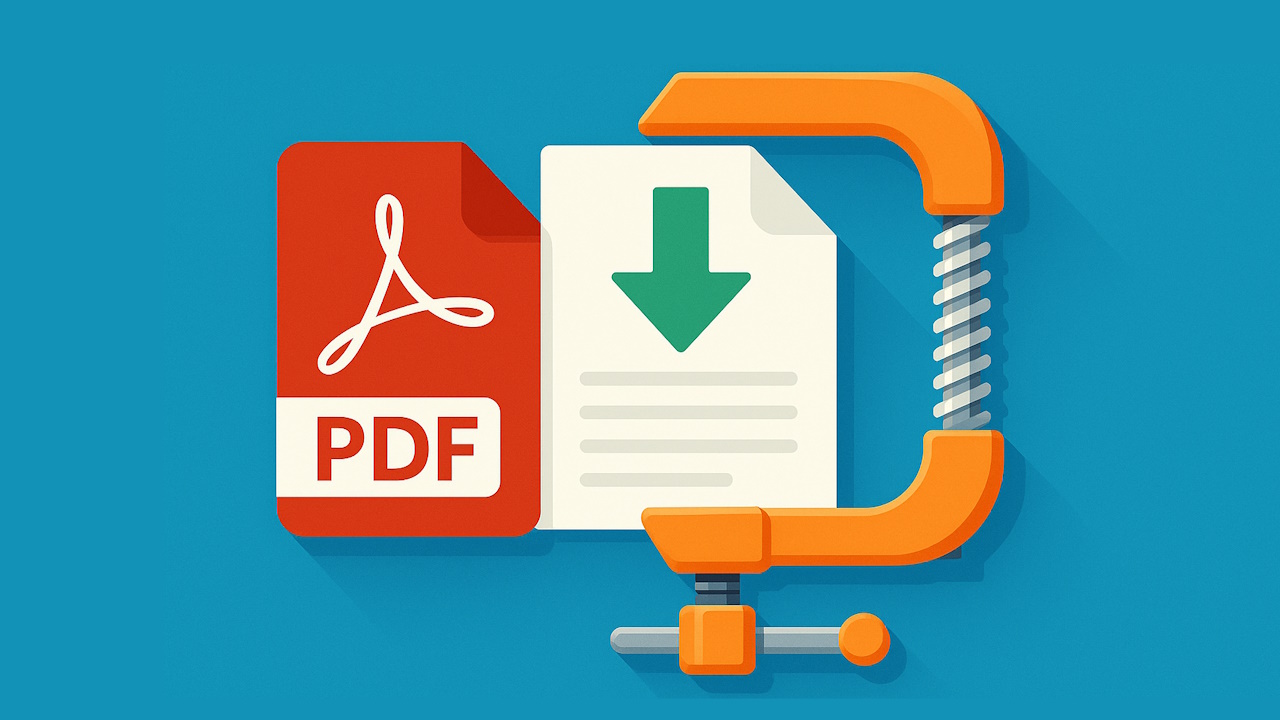
فشرده سازی فایل PDF به دو روش آنلاین و آفلاین انجام میشود. در روش آنلاین، ابزارهایی مانند Smallpdf و iLovePDF امکان کم کردن حجم سریع فایل از طریق وب را فراهم میکنند. در روش آفلاین، میتوان از Reduce File Size و PDF Optimizer برای فشردهسازی مستقیم فایل در نرمافزارهای ویرایش PDF استفاده کرد. فایلهای PDF بهدلیل حفظ ساختار و سازگاری بالا برای اشتراکگذاری مناسباند، اما معمولاً حجم زیادی دارند. این موضوع به ویژه در اسناد اسکن شده مانند فاکتورها، رسیدها یا گزارشهای تصویری مشکلساز است، زیرا حجم زیاد آنها ارسال از طریق وبسایت یا ایمیل را دشوار کرده و در کارهای سازمانی نیز باعث اشغال فضای زیاد و کندی در باز شدن فایلها میشود. برای رفع مشکل در این مطلب از مجله فرادرس هفت روش و ابزار مختلف برای کم کردن حجم فایل PDF را توضیح میدهیم.
- با سه ابزار آنلاین کاهش حجم فایل PDF آشنا خواهید شد.
- روشهای آفلاین فشردهسازی فایل PDF را یاد خواهید گرفت.
- با کاهش حجم فایل PDF از طریق برنامهنویسی پایتون آشنا خواهید شد.
- با تفاوت روشهای آفلاین و آنلاین کاهش حجم فایل PDF آشنا خواهید شد.
- با مسیر یادگیری حرفهای نرمافزارهای مدیریت فایلهای PDF در فرادرس آشنا خواهید شد.
مطالب مجله فرادرس را در جستجوی گوگل سریعتر ببینید

روشهای مختلف کم کردن حجم فایل PDF
برای فشردهسازی فایلهای PDF دو روش آفلاین و آنلاین وجود دارد که هر یک از آنها از لحاظ میزان تاثیرگذاری بر کیفیت فایل نهایی و امنیت دسترسی با یکدیگر فرق دارند. ابزارهای آنلاین شامل موارد زیر هستند:
- ابزار Smallpdf
- ابزار iLovePDF
- ابزار PDF2GO
روشهای آفلاین کم کردن حجم فایل PDF را نیز میتوانیم به صورت زیر بیان کنیم:
- فشردهسازی با Reduce File Size
- فشردهسازی با PDF Optimizer
- کاهش حجم فایل هنگام ذخیرهسازی در نرمافزار ورد
- برنامهنویسی پایتون

روشهای آنلاین کاهش حجم فایل PDF
استفاده از ابزارهای آنلاین فشردهسازی بسیار ساده است و کیفیت نهایی فایل تغییر چندانی نمیکند. با این حال همانطور که گفته شد به دلیل نیاز به آپلود فایل در وبسایت، امنیت کار پایین خواهد بود. بنابراین بهتر است از آن فقط برای کاهش حجم فایلهای معمولی استفاده کنیم. سه ابزار آنلاین پر کاربرد برای ویرایش و کاهش حجم فایل PDF بدون افت کیفیت به شرح زیر هستند.
- Smallpdf
- iLovePDF
- PDF2GO
در ادامه بحث، نحوه استفاده از این ابزارها را توضیح میدهیم.
ابزار Smallpdf
«Smallpdf» یکی از معروفترین ابزارهای آنلاین برای فشردهسازی فایلهای PDF است که علاوه بر کاهش حجم برای تبدیل آنلاین فایل Word به PDF و ویرایش فایل نیز بهکار میرود. با استفاده از نسخه رایگان «Smallpdf» بهراحتی میتوانیم حجم فایلهای PDF را تا حدود پنجاه درصد کاهش دهیم. اما برای کم کردن بیشتر حجم فایلها لازم است اشتراک ماهانه آن را خریداری کنیم.

ابزار iLovePDF
با ابزار «iLovePDF» علاوه بر کاهش حجم میتوانیم چند فایل PDF را با یکدیگر ادغام کنیم. همچنین بخشهایی در آن برای اضافه کردن واترمارک، چرخاندن صفحات، تقسیم فایل PDF به چند بخش و تبدیل فایل به فرمتهای مختلف نیز وجود دارد. البته امکانات پیشرفته این ابزار مانند کار در حالت آفلاین فقط در نسخه غیر رایگان قابل دسترسی است. اما با نسخه رایگان میتوانیم حجم فایلهای PDF را در سه سطح مختلف از نظر کیفیت کم کنیم.

ابزار PDF2GO

یادگیری حرفهای نرمافزارهای مدیریت فایلهای PDF در فرادرس

پیشنهاد اول در این مسیر، مشاهده فیلمهای آموزشی منتخب زیر است.
- فیلم آموزش ویرایش فایل پیدیاف با فوکسیت همراه گواهینامه در فرادرس
- فیلم آموزش پیدیاف کریتور در فرادرس
- فیلم آموزش ویرایش فایلهای پیدیاف با Xchange Editor در فرادرس
- فیلم آموزش رایگان تبدیل PDF به اکسل در فرادرس
- فیلم آموزش رایگان تبدیل PDF به تصویر در فرادرس
مجموعه فیلم آموزش زیر نیز پیشنهاد دوم برای یادگیری کامل مهارتهای کامپیوتری است.
روشهای آفلاین کم کردن حجم فایل PDF
روشهای آفلاین کم کردن حجم فایل PDF برای اسناد حساس مانند قراردادها، مدارک رسمی و کارت شناسایی بهترین گزینه هستند. زیرا در این حالت نیاز به آپلود فایل در اینترنت نداریم و امنیت انجام کار بیشتر است. سه روش مختلف زیر در حالت آفلاین برای فشردهسازی فایل PDF وجود دارد.
- فشردهسازی با گزینه Reduced File Size
- فشردهسازی با PDF Optimizer
- کاهش حجم فایل هنگام ذخیرهسازی در نرمافزار ورد
- کاهش حجم با پایتون
از میان این روشها، مورد چهارم نیاز به دانش برنامهنویسی دارد و بسیار حرفهای است. اما سه مورد اول بهراحتی در نسخههای مختلف Adobe Acrobat قابل استفاده هستند. البته علاوه بر فشردهسازی و کاهش حجم، نرمافزارهای دیگری نیز برای مدیریت فایلهای پیدیاف وجود دارند که از آنها میتوانیم برای ویرایش ساختار، یادداشتگذاری، حذف صفحات یا هایلایت کردن متن بعد از تبدیل به PDF استفاده کنیم.
در ادامه مطلب روش کاهش حجم فایل PDF با نرمافزار Adobe Acrobat را توضیح میدهیم.
فشردهسازی با Reduce File Size
گزینه «Reduce File Size« که در نسخه «Adobe Acrobat Pro» وجود دارد یک روش بسیار سریع و ساده فشردهسازی آفلاین فایل PDF است. برای اینکار از مسیر «File» و بخش «Save as other» روی گزینه «Reduce Size PDF» میزنیم.

بعد از باز شدن پنجره برای حفظ تنظیمات فایل، قسمت «Retain existing» را انتخاب میکنیم.

در این روش از آنجا که کیفیت کل سند کاهش پیدا میکند، در گزارشهای کاری یا پایان نامهها ممکن است برخی از تصاویر کیفیت لازم را نداشته باشند. در حقیقت کنترلی روی سند برای انتخاب کاهش حجم بخش مشخصی از سند را نداریم.
فشردهسازی با PDF Optimizer
«PDF Optimizer» یک ابزار حرفهای در نسخه «Adobe Acrobat Pro» است که با آن میتوانیم فقط کیفیت تصاویر یا فونتها با حجم بیشتر را در سند بهصورت انتخابی کمتر کنیم. به این روش کنترل بهتری روی کاهش حجم فایل PDF داریم. برای این کار بعد از باز کردن فایل PDF از بخش «File» روی گزینه «Save as other» و «Optimized PDF» کلیک میکنیم. سپس در پنجره باز شده روی «Audit space usage» میزنیم. در این مرحله کافی است با توجه به توضیحات در پنجره باز شده عناصری از سند را که بیشترین حجم را اشغال میکنند از قسمت سمت چپ انتخاب کنیم تا فقط حجم آنها پایین بیایند.

گزینههای کاهش حجم در این بخش به شرح زیر هستند.
- Images: کاهش حجم تصاویر با امکان انتخاب فشردهسازی بدون افت کیفیت تصاویر
- Fonts: کاهش حجم فونتهای متن
- Transparency: یکی کردن لایههای شفاف تصاویر گرافیکی
- Discard Objects: حذف لایههای اضافی و مخفی سند
- Discard User Data: حذف دادههای کاربر مانند تاریخچه تغییرات
- Clean up: پاکسازی ساختار سند و حذف کدها یا لینکهای اضافی
کاهش حجم فایل هنگام ذخیرهسازی در نرمافزار ورد
از دکمه «File» به بخش «Save as» میرویم و در بخش «Save as type» گزینه «PDF» را انتخاب میکنیم.

سپس از قسمت «Optimize for» بخش «Minimum size» را علامت میزنیم.

کاهش حجم فایل با پایتون

خلاصه دو روش مختلف فشردهسازی فایل PDF با پایتون به شرح زیر است.
فشردهسازی با pikepdf
بعد از نصب «pikepdf» در پایتون کد نمونه زیر را وارد میکنیم و با فراخوان فایل از کامپیوتر این کد را اجرا می کنیم تا فشردهسازی انجام شود.
import pikepdf pdf = pikepdf.open("input.pdf") pdf.save("compressed.pdf", optimize_version=True) pdf.close()فشردهسازی با نرمافزار Ghostscript و پایتون
بعد از نصب نرم افزار «Ghostscript» کد نمونه زیر را در پایتون اجرا میکنیم.
gs -sDEVICE=pdfwrite -dCompatibilityLevel=1.4 -dPDFSETTINGS=/ebook \
-dNOPAUSE -dQUIET -dBATCH -sOutputFile=output.pdf input.pdfمقایسه روشهای کاهش حجم فایل PDF
انتخاب بهترین روش کاهش حجم فایل PDF به مواردی مانند کیفیت خروجی، امنیت کار، سفارشی سازی (تنظیم درجه فشردهسازی، تعیین بخشهای مورد نظر برای کاهش حجم) و فشردهسازی همزمان چند فایل بستگی دارد. جدول زیر راهنمای خوبی برای مقایسه انواع روشهای آفلاین و آنلاین فشردهسازی است.
| شاخص | ابزارهای آنلاین | روشهای آفلاین |
| کیفیت فایل PDF | متوسط | متوسط تا بالا |
| امنیت | متوسط | بالا |
| فشردهسازی همزمان چند فایل | محدود | دارد |
| سفارشیسازی | متوسط | بالا |
جمعبندی پایانی
مطالب مجله فرادرس را در جستجوی گوگل سریعتر ببینید