

Cursor AI چیست و چگونه به برنامه نویسی کمک میکند؟ + قابلیتها

- با محیط کار و بخشهای اصلی Cursor AI آشنا میشوید.
- روش تولید و ویرایش کد با Cursor AI را یاد میگیرید.
- قابلیتهای Agent و Composer را بررسی میکنید.
- نحوه دیباگ و رفع خطا با Cursor AI را میآموزید.
- روش جستوجو در پایگاه کد را بررسی میکنید.
- محدودیتها و اصول استفاده حرفهای از Cursor AI را یاد میگیرید.

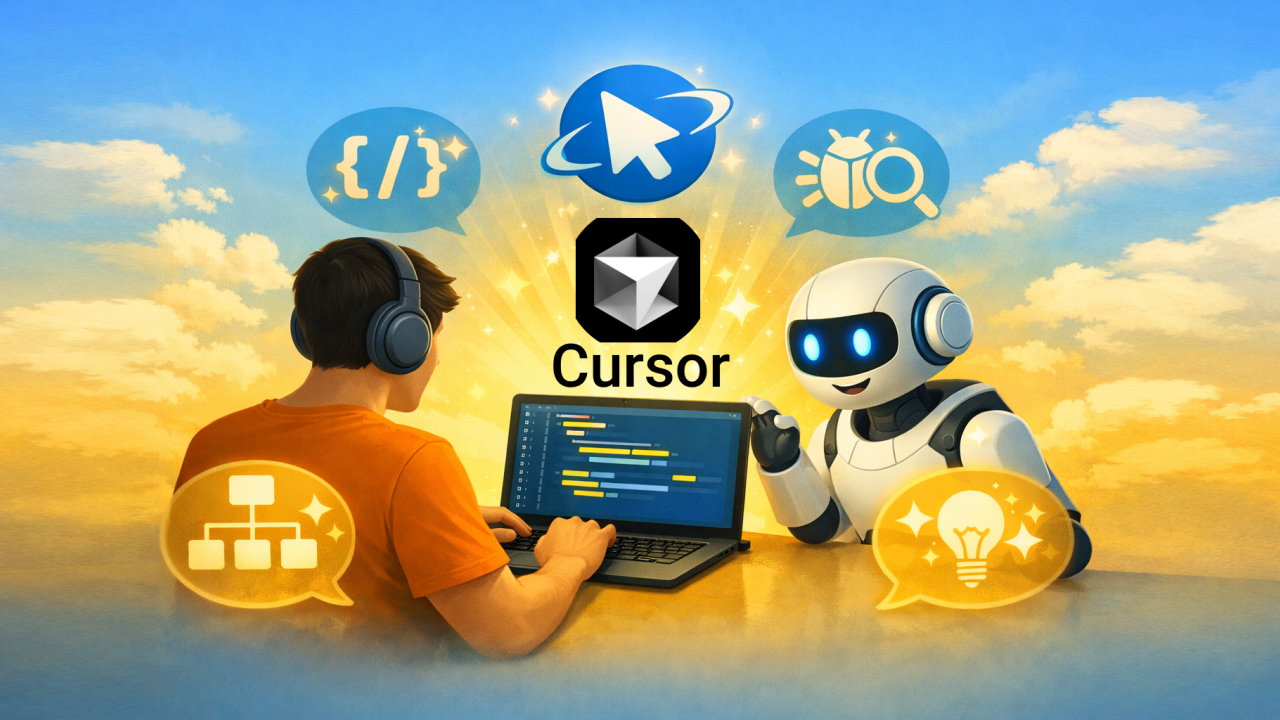


در این مطلب از مجله فرادرس، Cursor AI را بررسی میکنیم. ابتدا به شکل کلی این ابزار را معرفی کرده و توضیح دادهایم که با چه هدفی ساخته شده است. سپس مهمترین امکانات آن را همراه با مثالهای سادهای بررسی میکنیم. در پایان هم چند نکته مهم درباره اصول حرفهای استفاده از Cursor AI و محدودیتهای این ابزار را توضیح میدهیم.
Cursor AI چیست؟
- تکمیل خودکار کد
- «آگاهی از ساختار و محتوای پایگاه کد» (Codebase Awareness)
- و خودکارسازی وظایف
با وجود این قابلیتها برنامه نویسان میتوانند با صرف زمان و تلاش کمتر، پروژههای خود را با سرعت بیشتری توسعه دهند.

تاثیرات Cursor AI و کدنویسی حسی
Cursor تغییری اساسی در شیوه توسعه نرمافزار ایجاد کرده است. در نتیجه این تغییر، برنامه نویسان بهجای صرف زمان برای نوشتن مستقیم کد، بیشتر بر هدایت عاملهای هوش مصنوعی خود تمرکز میکنند. Cursor، امکان گفتوگو را با عاملهای هوش مصنوعی از طریق زبان طبیعی فراهم کرده است. این مسئله، الهامبخش «آندری کارپاتی» (Andrej Karpathy)، پژوهشگر هوش مصنوعی شد تا اصطلاح «کدنویسی حسی» (Vibe Coding) را ابداع کند.
رویکرد «کدنویسی حسی» (Vibe Coding) سه ویژگی اصلی دارد.
- در این روش، برنامهنویسان تا حد زیادی به هوش مصنوعی اعتماد میکنند.
- از پیشرفت سریع قابلیتهای مدلهای هوش مصنوعی استفاده میکنند.
- و کمتر درگیر نوشتن مستقیم کد میشوند.

این شرکت مدل «Composer» را بر پایه سامانه متنباز شرکت چینی «Moonshot AI» توسعه داده است. همچنین از مدلهای شرکتهای OpenAI و Anthropic و گوگل نیز با دریافت مجوز استفاده میکند. با این حال، هدف نهایی Cursor توسعه مدلهای اختصاصی خودش است.
Cursor AI چه ویژگیهایی دارد؟
Cursor AI با هدف کمک به توسعهدهندگان نرمافزار، مجموعهای غنی از ویژگیهای هوش مصنوعی را ارائه میدهد. با کمک این تواناییها میتوانیم با سرعت و کیفیت خیلی بیشتری برنامه نویسی کنیم.
در این بخش از مطلب مهمترین ویژگیهای Cursor AI را بررسی میکنیم.
پنل چت با هوش مصنوعی
با کمک پنل چت با هوش مصنوعی به شکل مستقیم با دستیار Cursor ارتباط برقرار میکنیم. در فهرست پایین چند مورد از کاربردهای مفید چت با Cursor AI را نوشتهایم.
- در این پنل، میتوانیم درباره کدهای نوشته شده سوال کنیم.
- میتوان از هوش مصنوعی Cursor خواست که کدهای خاصی با هدف مشخص شده بنویسید.
- میتوانیم تکهای از کدها را مشخص کنیم و سپس از هوش مصنوعی بخواهیم عملکرد دقیق این بخش از کد را مرحلهبهمرحله توضیح دهد.

برای استفاده از پنل چت با هوش مصنوعی آن را با فشار دادن دکمههای ترکیبی «Ctrl + L» اجرا میکنیم. البته اگر از سیستم عامل macOS استفاده میکنید باید ترکیب دکمههای «Cmd + L» را فشار دهید.
Composer
این قابلیت به برنامه نویسان کمک میکند تا با ارائه توضیحات خود، از هوش مصنوعی بخواهند چند فایل کد ایجاد کرده یا ویژگیهای پیچیدهای را پیادهسازی کند. برای باز کردن «Composer»، کلیدهای «Ctrl + I» را در ویندوز و در سیستمعامل macOS کلیدهای «Cmd + I» را فشار دهید.
در Composer میتوانیم ساختار پروژه یا قابلیتهای مورد نظر خود را توصیف کنیم. برای مثال، میتوانیم بنویسیم «برنامه Node.js همراه با سیستم احراز هویت و مسیرهای (Routes) مورد نیاز ایجاد کن.» در این صورت، هوش مصنوعی فایلها و کدهای لازم را تولید میکند و با خودکارسازی کارهای تکراری، زمان مورد نیاز برای توسعه را کاهش میدهد.
| ویژگی | توضیح |
|---|---|
| تولید چند فایل | ایجاد همزمان چند فایل و قابلیتهای پروژه |
| توسعه خودکار | تولید کد و ساختار پروژه از روی توضیحات |
| افزایش بهرهوری | کاهش کارهای تکراری و سرعتبخشیدن به توسعه |
| پنل یکپارچه | دسترسی به ابزارهایی مانند Ask، Debug و Multi Task |
نکته: البته اگر این پنجره را بسته باشید باید از کلیدهای «Ctrl + I» کمک بگیرید وگرنه به صورت پیشفرض پنل چت با هوش مصنوعی در Cursor AI باز است. در نسخههای جدید این ابزار تمام گزینهها مانند «Debug» و «Multi Task» و «Ask» و غیره در همین پنل در دسترس هستند.
یکپارچهسازی با ترمینال
«ترمینال یکپارچه» (Integrated Terminal) این امکان را فراهم میکند که بدون خروج از محیط ویرایشگر و به شکل مستقیم، دستورات مختلف را اجرا کنیم. بنابراین نیازی به جابهجایی بین برنامههای مختلف نداریم. برای استفاده از این قابلیت، میتوانیم ترمینال را داخل ویرایشگر باز کنیم.
تا به این قسمت از مطلب شناخت اولیه و خوبی درباره ماهیت این ابزار پیدا کردهاید و به خوبی متوجه شدهاید که کاربرد Cursor AI چیست. در ادامه مهمترین قابلیتهای Cursor AI را همراه با مثالهای ساده بررسی کردهایم. در صورت تمایل به مطالعه مطالبی مانند این مورد، پیشنهاد میکنیم که حتما اپلیکیشن مجله فرادرس را بر روی دستگاههای همراه خود نصب کنید.
یادگیری برنامه نویسی با کمک هوش مصنوعی
برای یادگیری برنامه نویسی با کمک هوش مصنوعی میتوانیم از فیلمهایی استفاده کنیم که فرادرس با این هدف تهیه و منتشر کرده است. توانایی مدلهای هوش مصنوعی روزبهروز بیشتر میشود. بنابراین کسب مهارتهای مورد نیاز برای کار با آنها به پیشرفت سریعتر کمک میکند. هوش مصنوعی هم در آموزش برنامه نویسی به افراد کمک میکند و هم در اجرای پروژههای مختلف قابل استفاده است. پیدا کردن راهحلهای جدید، بهینه و سریع به جذب پروژههای بهتر و بیشتر در بازار کار کمک میکند. افراد دارای این مهارت، فرصتهای شغلی و اعتبار بیشتری هم بدست میآورند.

مجموعه آموزشی اختصاصی درباره کمک به یادگیری برنامه نویسی با هوش مصنوعی در فرادرس تولید شده است. حتی افراد کاملا مبتدی هم میتوانند با تماشا و تمرین همراه با فیلمهای این مجموعه آموزشی، برنامه نویسی را یاد بگیرند. باید اشاره کنیم که استفاده از هوش مصنوعی به عنوان معلم مجازی یکی از پرطرفدارترین کاربردهای این ابزارهاست. با استفاده از این دورهها روش درست استفاده از هوش مصنوعی در برنامه نویسی را یاد میگیرید. در ضمن از این به بعد میتوانید از هوش مصنوعی برای یادگیری سایر تکنولوژیها و علوم هم کمک بگیرید.
در پایین، چند مورد از فیلمهای این مجموعه آموزشی را معرفی کردهایم.
- فیلم آموزش هوش مصنوعی ChatGPT در برنامه نویسی متلب از کدنویسی تا خطایابی + گواهینامه
- فیلم آموزش هوش مصنوعی GPT برای برنامه نویسی ++C با پروژههای عملی + گواهینامه
- فیلم آموزش چت جی پی تی و جمینی، مبانی و شروع کار با ChatGPT و Gemini + گواهینامه
- فیلم آموزش ساخت بازی اندرویدی با هوش مصنوعی از تولید داستان تا کدنویسی + گواهینامه
- فیلم آموزش هوش مصنوعی GPT در یادگیری برنامه نویسی C با پروژه های عملی + گواهینامه
در بخش بعد رابط کاربری Cursor AI و امکانات آن را همراه با روش استفاده از آنها بررسی میکنیم.
درک رابط کاربری Cursor AI
این رابط کاربری به سه بخش اصلی تقسیم میشود.
- بخش اول، ویرایشگر کد: ویرایشگر کد در وسط صفحه قرار دارد. از این بخش برای نوشتن و ویرایشکردن کدها استفاده میکنیم.

- بخش دوم، نوار کناری هوش مصنوعی: پنجره مربوط به تعامل مستقیم با هوش مصنوعی در سمت راست صفحه قرار دارد. از این پنجره برای کار با ویژگیهای هوشمند برنامه استفاده میکنیم. برای مثال میتوان به پیشنهاد کد، مستندسازی خودکار و چت با Cursor AI اشاره کرد.

- بخش سوم، مرورگر فایلها: این مرورگر در سمت چت صفحه کار قرار گرفته است. با کمک آن میتوانیم بین دایرکتوریها و فایلهای پروژه جابهجا شویم.

نکته: به احتمال زیاد، اولین باری که برنامه هوش مصنوعی Cursor را باز میکنید، بخش اول دیده نشود. یعنی اینکه رابط کاربری فقط از دو بخش «گفتوگو با هوش مصنوعی» و «مرورگر فایلها» تشکیل شده باشد. برای باز کردن «ویرایشگر کد» میتوانید مراحل زیر را بروید.
- از بخش «File» بر روی گزینه «Open Editor Window» کلیک کنید.
- سپس در پنجره جدید باز شده از منوی «File» گزینه «New Text File» را انتخاب کنید.
در این حالت، پنجره کدنویسی از پنجره اولیه جدا خواهد بود.
تواناییهای کلیدی Cursor AI چیست؟
Cursor AI ویرایشگر کد مبتنی بر هوش مصنوعی است که با سادهتر کردن وظایفی مانند نوشتن، «بازسازی کد» (Refactor) و درک کدها، بهرهوری برنامه نویسان را افزایش میدهد. در ادامه، هر کدام از قابلیتهای این ابزار را همراه با راهنمای گامبهگام استفاده از آن و مثالهای کاربردی معرفی کردهایم.
۱- تکمیل خودکار مبتنی بر هوش مصنوعی Cursor
Cursor AI از قابلیت «تکمیل خودکار هوشمند» (AI-Powered Autocomplete) بهره میبرد. این فناوری با پیشنهاد توابع، متغیرها و متدهای مرتبط در هنگام تایپ، سرعت کدنویسی را افزایش میدهد. «تکمیل خودکار هوشمند» علاوه بر کاهش خطاهای برنامه نویسی، فرایند توسعه نرمافزار را نیز کارآمدتر کرده است.

روش استفاده از تکمیل کد هوشمند
در این قسمت از مطلب، سه نکته کلیدی درباره استفاده از قابلیت «تکمیل کد به صورت خودکار و هوشمند» (AI-Powered Autocomplete) را نوشتهایم.
- اول از همه باید مطمئن شویم که ویژگی «تکمیل خودکار کد» در تنظیمات Cursor فعال شده باشد. این تنظیم در بخش «Settings» زیر عبارتهای «General» یا «Agents» قرار دارد. البته معمولا به صورت پیشفرض فعال است. اما با مراجعه به این آدرس میتوان آن را غیرفعال و دوباره فعال کرد.
- شروع به نوشتن نام تابع، متغیر یا متد کنید. خود هوش مصنوعی Cursor با توجه به محتوای نوشته شده، گزینههای مختلفی را برای تکمیل کد پیشنهاد میدهد.
- در این حالت با فشردن دکمه «Tab» میتوانید پیشنهاد داده شده را قبول کنید یا اینکه به منظور ارائه پیشنهادات بهتر به نوشتن کدها ادامه دهید.
برای مثال، نوشتن عبارت fetch_ in در زبان جاوا اسکریپت ممکن است به ارائه پیشنهاداتی مانند «fetch_data()» یا «fetchUser()» منتهی شود. ارائه این پیشنهادات به برنامه نویس کمک میکند که به راحتی گزینه مورد نظر خود را انتخاب کند.
۲- تولید کد به کمک گفتوگو با هوش مصنوعی Cursor
پنل چت در Cursor AI به ما امکان میدهد با دستیار هوش مصنوعی تعامل داشته باشیم و بر اساس توضیحات ارائه شده، کد تولید کنیم. این قابلیت در زمان ایجاد کدهای تکراری، نوشتن توابع و حتی تولید بخشهای بزرگی از کد بسیار کاربردی است.

روش انجام گفتوگو با هوش مصنوعی Cursor AI چیست؟
توجه کنید که این پنل هم معمولا به شکل پیشفرض باز و برای استفاده در دسترس است. اما به دلایلی ممکن است بسته شده باشد. در فهرست زیر، روشهای فعالسازی و استفاده از این ویژگی را نوشتهایم.
- برای باز کردن پنل چت، در ویندوز باید کلیدهای «Ctrl + L» را فشار دهید. در سیستم عامل macOS نیز از ترکیب کلیدهای «Cmd + L» استفاده کنید.
- پس از باز شدن پنل، توضیحی درباره کد موردنیاز خود بنویسید. برای مثال، میتوانید درخواستهایی مانند «فرم سادهای برای ثبت اطلاعات دانشجو شامل نام، آدرس ایمیل، شماره تلفن، سال فارغالتحصیلی و نام دانشگاه ایجاد کن.» یا «این حلقه را بهینهسازی کن.» را وارد کنید.
- پس از تولید کد، با کلیک روی دکمه Play در بلوک کد ایجاد شده، پیشنهاد هوش مصنوعی را به پروژه خود اضافه کنید.
برای مثال، درخواست زیر را ارسال میکنیم:
«فرم سادهای برای ثبت اطلاعات دانشجو شامل نام، آدرس ایمیل، شماره تلفن، سال فارغالتحصیلی و نام دانشگاه ایجاد کن.»
البته برای گرفتن بهترین نتیجه ممکن خوب است که درخواستها را به زبان انگلیسی بنویسیم. در این صورت Cursor AI بهتر منظور برنامه نویس را درک کرده و پاسخ مناسبی ارائه میدهد.
- در تصویر پایین، ابتدا درخواست «Create a simple form to fill student details like Name, Email Address, Phone Number, Graduation Year and College Name» را نوشتهایم.
- سپس کمی صبر میکنیم تا Cursor AI درخواست را بررسی کرده و نتیجه را تولید کند.
- ابتدا مراحل تفکر و کار خود را به صورت قدم به قدم توضیح میدهد.

بعد اجرای ماموریت خود، خروجی به شکل زیر ساخته شده و ظاهر میشود.
در تصویر زیر، فرم ساخته شده توسط کدهای بالا را مشاهده میکنید. این فرم به شکل کامل و صددرصد توسط Cursor AI ساخته شده است.

نکته ۲: برای استفاده از این قابلیت، کافی است درخواست خود را با زبان طبیعی وارد کنید.
۳- جستوجو و پاسخگویی در پایگاه کد
با کمک این قابلیت میتوانیم به جستوجوی توابع، کلاسها یا متغیرهای مشخص در کل پایگاه کد پروژه بپردازیم. برنامه نویسان با این ویژگی Cursor سریعتر از قبل میان فایلهای پروژه پیمایش کرده و ساختار و عملکرد کد را نیز به شکل آسانتری درک میکنند.

روش انجام جستوجو در پایگاه کد
در این قسمت از مطلب، روش انجام جستجو در پایگاه کد را توضیح دادهایم.
- در پنل چت، اول نماد @ و سپس بلافاصله نام فایل یا دایرکتوری مورد نظر را بنویسید.
- همچنین میتوانید پرسشهایی مانند «در این دایرکتوری چند فایل وجود دارد» یا «تابع Log_in() در کد SomeFile چه کاری انجام میدهد» را مطرح کنید تا اطلاعات دقیق این تابع و عملکرد آن را در پروژه توضیح دهد.

۴- کمک به برنامه نویسی مشارکتی
Cursor AI به شکل مستقیم امکان اشتراکگذاری محیط کار (به منظور همکاری همزمان اعضای تیم) را ندارد. اما با کمک گیت و وبسایتهای مربوط به آن امکان اجرای پروژهها به این شکل وجود دارد. در این روش کار، وجود پیشنهادهای مبتنی بر هوش مصنوعی و رفع خطاها به صورت لحظهای، بهرهوری تیم را افزایش میدهند.
روش کمک به برنامه نویسی مشارکتی در Cursor AI چیست؟
با این روش یاد میگیرید که چطور پروژه خود را با استفاده از قابلیتهای همکاری (Collaboration) در Cursor AI با سایر اعضای تیم به اشتراک بگذارید. آنچه Cursor از آن پشتیبانی میکند بیشتر شامل موارد زیر است.
- استفاده از «گیت» (Git) و «گیت هاب» (GitHub) برای اشتراکگذاری پروژه
- بررسی «Pull Request»-ها
- توجه همگانی به «قوانین پروژه» (Project Rules)
- استفاده از AI روی پروژهای که در مخزن Git قرار دارد.

بنابراین اگر چند توسعهدهنده روی پروژه مشترکی کار کنند، به طور معمول، روند کار به شکل زیر است.
- پروژه را در گیتهاب یا «گیت لب» (GitLab) قرار میدهند.
- هر عضو مخزن را برای خودش «Clone» میکند.
- هر نفر با Cursor روی نسخه محلی خود، کار میکند.
- سپس تغییرات از طریق «Commit» و «Pull Request» با یکدیگر ادغام میشوند.
- Cursor نیز در نوشتن کد، بررسی تغییرات، رفع تعارضها و ارائه پیشنهاد برای اصلاحات، کمک میکند.
در این سناریو Git ابزار همکاری بوده و Cursor ابزار هوشمند توسعه است.
۵- تولید کد از روی تصویر رابط کاربری
یکی دیگر از ویژگیهای شگفت انگیز Cursor AI این است که میتوانید تصویرهایی مانند «طرحهای اولیه رابط کاربری» یا «موکاپهای رابط کاربری» (UI Mockups) را در آن بارگذاری کنید. سپس هوش مصنوعی کد متناظر با آنها را تولید میکند. با کمک این قابلیت، فرایند توسعه رابط کاربری خیلی سریعتر و کارآمدتر انجام میشود.
روش تولید کد از روی تصویر رابط کاربری در Cursor AI چیست؟
در فهرست پایین توضیح دادهایم که روش تولید کد از روی تصویر رابط کاربری در Cursor AI چیست.
- ابتدا تصویری مانند طرح اولیه رابط کاربری (UI Design)، را با روش «کشیدن و رها کردن» (Drag & Drop) در کادر ورودی گفتوگو با هوش مصنوعی قرار دهید.
- سپس از هوش مصنوعی بخواهید کد متناظر را در قالب HTML و CSS یا «جاوا اسکریپت» (JavaScript) تولید کند.

برای مثال، در عکس بالا، تصویر اولیه صفحه «ورود» (Login) به حساب کاربری در وبسایت فرادرس را بارگذاری کردهایم. سپس به هوش مصنوعی دستور دادیم که «کد HTML و CSS این طراحی را تولید کن.» در کادر پایین روش انجام این کار را مشاهده میکنید.

با این روش، Cursor AI کدی «واکنشگرا» (Responsive) تولید میکند. این کار زمان مورد نیاز برای نوشتن دستی کد را کاهش میدهد. بعد از اجرای مراحل بالا، فرم زیر توسط Cursor AI ساخته شده است.

۶- دسترسی به مستندات
یکی دیگر از نکات مهم در زمان برنامه نویسی، دسترسی به مستندات ماژولها است. باید بدانیم که روش دسترسی به مستندات در Cursor AI چیست. در محیط کار Cursor AI امکان دسترسی به مستندات به صورت «Inline» فراهم شده است. با کمک این ویژگی بدون خروج از محیط ویرایشگر میتوانید عملکرد بخشهای مختلف کد را درک کنید. کافی است نشانگر ماوس را روی عناصر کد قرار دهید تا توضیحات و نمونههای استفاده از آنها نمایش داده شوند.

روش اجرای یکپارچهسازی مستندات
در فهرست زیر، روش اجرای یکپارچهسازی مستندات را نوشتهایم.
- نشانگر ماوس را روی «توابع» (Functions)، «متدها» (Methods) یا کلاسها قرار دهید تا پنجرهای نمایش داده شود. در این پنجره مستندات مربوط به هر کدام از این موارد نوشته شده است.
- برای استفاده از مستندات هر کتابخانه در پنل چت، عبارت «@» را تایپ کرده و نام کتابخانه را وارد کنید. برای مثال، با نوشتن @PyTorch میتوانید پرسشهای خود را درباره این کتابخانه مطرح کنید و پاسخها را بر اساس مستندات آن دریافت کنید.
برای مثال، در تصویر بالا نشانگر ماوس را روی یکی از اشیا فایل .html قرار دادهایم. تمام مشخصات این شی نمایش داده شدهاند. به همین ترتیب اگر این کار را برای توابع معمولی تعریف شده در کتابخانهها انجام دهیم نیز هدف تابع، پارامترها و نمونههایی از نحوه استفاده از آن نمایش داده میشوند. با وجود این قابلیت بدون مراجعه به مستندات خارجی میتوانیم عملکرد کد را راحتتر درک کنیم.
۷- ویرایش و تولید کد با استفاده از Cmd + K یا Ctrl + K
این قابلیت امکان ویرایش کدهای موجود یا تولید کدهای جدید را با استفاده از زبان طبیعی فراهم میکند. تنها با استفاده از میانبر صفحهکلید، میتوانیم تغییرات مورد نظر خود را در کد اعمال کرده یا توابع جدیدی ایجاد کنیم.

روش ویرایش و تولید کد با هوش مصنوعی Cursor
در فهرست زیر، کلیدهای میانبر برای اجرای هر کدام از عملیات ویرایش و تولید کد با هوش مصنوعی Cursor را نوشتهایم.
- برای ویرایش کد: بخش مورد نظر از کد را انتخاب کنید، سپس کلیدهای «Cmd + K» یا در ویندوز «Ctrl + K» را فشار دهید و تغییر مورد نظر خود را با زبان طبیعی توصیف کنید. برای مثال، میتوانید بنویسید «مدیریت خطا را به این کد اضافه کن.».
- برای تولید کد: مکاننما را در محل مورد نظر قرار دهید، کلیدهای «Cmd + K» یا در ویندوز «Ctrl + K» را فشار دهید و دستور مورد نظر خود را وارد کنید. برای مثال، میتوانید بنویسید «تابعی برای مرتبسازی فهرست بنویس.».
به عنوان مثال، ابتدا تابعی را انتخاب کنید و کلیدهای «Cmd + K» را فشار دهید. سپس به صورت دلخواه دستور مربوط به تغییر این قسمت از کد را بنویسید. با این روش، تغییرات مورد نظر به شکل مستقیم در کد اعمال میشوند.
۸- ویژگی پرسشهای سریع در Cursor AI چیست؟
این قابلیت به برنامه نویسان امکان میدهد بدون باز کردن پنل کامل چت، پرسشهای کوتاه و فوری خود درباره بخشهای مختلف کد را بپرسند. ویژگی «پرسشهای سریع» (Quick Questions) برای دریافت توضیحات سریع و رفع ابهام درباره کدها بسیار مفید است.

نحوه استفاده
برای استفاده از این ویژگی باید مانند ویژگی مرحله قبل اقدام بکنیم.
- ابتدا بخش مورد نظر را در کدها انتخاب کنید.
- سپس کلیدهای «Cmd + K» یا در ویندوز «Ctrl + K» را فشار دهید و گزینه «Quick Question» را انتخاب کنید.
- در ادامه، پرسش مشخصی مانند «این متغیر چه کاری انجام میدهد؟» را مطرح کنید تا پاسخ آن به سرعت نمایش داده شود.
برای مثال، ابتدا متغیری را انتخاب کنید و سپس بپرسید «آیا از این متغیر در بخش دیگری از پروژه نیز استفاده شده است؟» در این صورت، Cursor AI پاسخ کوتاه و مستقیمی به این پرسش ارائه میدهد.
۹- حالت عامل در Cursor AI چیست؟
حالت Agent Mode وظایف مختلف را از ابتدا تا انتها به صورت خودکار انجام میدهد. در این حالت، هوش مصنوعی میتواند با پروژه به شکل کامل، تعامل داشته باشد و وظایف برنامه نویسی را تکمیل کند. این قابلیت برای مدیریت کارآمد گردشکارهای پیچیده، بسیار مفید است.
روش استفاده از حالت عامل در Cursor AI چیست؟
برای استفاده از این حالت کافی است که عامل جدیدی بسازید. برای مثال در تصویر زیر دکمههای مهم برای کار در این حالت را علامتگذاری کردهایم.
- دکمه اول برای ساخت Agent یا عامل جدید به کار برده میشود. بعد از ساختن عامل جدید میتوانید دستور مشخصی مانند «احراز هویت کاربران را با استفاده از JWT پیادهسازی کن.» را به آن بدهید. در این صورت، هوش مصنوعی کدهای مورد نیاز را در چندین فایل مختلف تولید میکند.
- دکمه شماره 2 برای باز کردن محیط کدنویسی به کار برده میشود.

برای مثال، دستوری مانند «نقطه پایانی (Endpoint) برای REST API ایجاد کن.» را وارد کنید تا هوش مصنوعی کدهای لازم را به صورت خودکار تولید کند.
۱۰- تولید کد در چند فایل با استفاده از Composer
برای استفاده حرفهای از این هوش مصنوعی باید بدانیم که قابلیت Composer در Cursor AI چیست. با کمک این قابلیت میتوانید تنها با توصیف ساختار برنامه، چندین فایل را به صورت همزمان تولید کنید. این ویژگی به طور خاص برای پروژههایی مناسب است که از چندین بخش یا مؤلفه تشکیل شدهاند و به راهاندازی سریع نیاز دارند.
روش تولید کد در چند فایل مختلف
برای انجام این کار هم فقط کافیست که دستور مربوط به آن را در محیط چت با هوش مصنوعی Cursor بنویسید. توجه کنید که در نسخههای جدید Cursor تقریبا تمام ویژگیها به سادگی در دسترس برنامه نویس هستند. یعنی برای فعال کردن آنها فقط کافی است با زبان طبیعی با Cursor صحبت کنید. برای مثال در تصویر زیر نشان دادههایم که مدل Composer به شکل پیشفرض در Cursor AI فعال است و این وظیفه را برعهده دارد.

در این قسمت میتوانید ساختار چندفایلی موردنیاز پروژه را توصیف کنید. برای نمونه، میتوانید بنویسید: «پروژهای از جنس Node.js با فایلهای جداگانه برای «مسیرها» (Routes)، «کنترلرها» (Controllers) و «مدلها» (Models) ایجاد کن.» هوش مصنوعی فایلها و کدهای موردنیاز را تولید کرده و آنها را به صورت سازمانیافته در پروژه قرار میدهد.
به عنوان مثال، برای برنامه تحت وب، هوش مصنوعی میتواند فایلهایی مانند «routes.js» و «controllers.js» و «models.js» را به همراه کدهای اولیه ایجاد کند تا فرایند توسعه با سرعت بیشتری آغاز شود.
۱۱- دیباگ در هوش مصنوعی Cursor
نحوه دیباگ در Cursor AI چیست؟
- برای باز کردن Debug Console در صفحه ادیتور از دکمههای ترکیبی «Ctrl + Shift + Alt + Y» استفاده کنید.
- برای تعیین Breakpoint، کنار شماره خطی از کد که میخواهید اجرای برنامه در آن متوقف شود، کلیک کنید. نقطه قرمزی باید کنار این خط نشان داده شود.
- برای شروع فرایند دیباگ، کلید «F5» را فشار دهید یا از منوی «Run» گزینه «Start Debugging» را انتخاب کنید.
- در طول دیباگ، Cursor AI مشکلات موجود را شناسایی میکند. سپس راهکارهای پیشنهادی برای رفع آنها را نمایش میدهد و امکان مشاهده پیامهای خطای کامل و جزئیات آنها را نیز فراهم میکند.

یادگیری کار با هوش مصنوعی در فرادرس
در این بخش از مطلب، فیلمهای آموزشی بسیار خوبی را درباره کمک به یادگیری کار با انواع هوش مصنوعی را معرفی کردهایم. جهان تکنولوژی، صنعت و تجارت، روزبهروز بیشتر با هوش مصنوعی درگیر میشوند. استفاده از هوش مصنوعی به افزایش سرعت و کیفیت انجام کارها منتهی میشود. در دنیای آینده برنامه نویسان باید بتوانند برای حفظ موقعیت شغلی خود و حتی ارتقا در آن با هوش مصنوعی کار کنند. به همین دلیل باید روش کار با هوش مصنوعی را یاد بگیریم. فرادرس به عنوان بزرگترین تولید کننده محتوای آموزش آنلاین فارسی در کشور، تعداد زیادی فیلم آموزشی حرفهای با هدف کمک به یادگیری ابزارهای هوش مصنوعی تهیه کرده است.
همه افراد، چه مبتدی و چه حرفهای میتوانند با هدف افزایش مهارتهای خود از فیلمهای فرادرس استفاده کنند. در پایین، چند فیلم درباره آموزش ابزارهای هوش مصنوعی معرفی کردهایم.
- فیلم آموزش طراحی و بهینه سازی سایت با هوش مصنوعی + گواهینامه
- فیلم آموزش «چت جی پی تی» (ChatGPT) در کاریابی و مصاحبه شغلی + گواهینامه
- فیلم آموزش رایگان سوال پرسیدن از هوش مصنوعی گوگل جمینی به صورت سریع و آسان در ۳۰ دقیقه
- فیلم آموزش استفاده از هوش مصنوعی در وردپرس همراه با معرفی چند افزونه + گواهینامه
- فیلم آموزش هوش مصنوعی «گراک» (Grok 3) همراه با کاربردها و کسب درآمد + گواهینامه

در ادامه مطلب، مهمترین نکات مربوط استفاده از Cursor AI را بیان کردهایم.
نکات مهم برای استفاده از Cursor AI چیست؟
به منظور افزایش بهرهوری و کارایی هنگام استفاده از Cursor AI، توصیه میکنیم نکات و روشهای زیر را رعایت کنید.
- بر دکمههای میانبر در صفحهکلید مسلط شوید: از میانبرهای درست برای ویرایش کد، باز کردن پنل گفتوگو و غیره استفاده کنید. این میانبرها سرعت انجام کارها را افزایش داده و زمان صرف شده برای وظایف تکراری را کاهش میدهند.
- دستورهای واضح و دقیق بنویسید: هرچه درخواستهای کاربر دقیقتر باشند، هوش مصنوعی پاسخهای مناسبتری ارائه میدهد. برای مثال، بهجای نوشتن «این کد را سریعتر کن.» بهتر است بنویسید: «این حلقه را با هدف پردازش مجموعهدادههای بزرگ، بهینهسازی کن.»
- برای دریافت پاسخهای دقیقتر از «زمینه» (Context) استفاده کنید: با استفاده از نماد «@» میتوانید به فایلهای مشخص ارجاع دهید، دادههایی را از وب در اختیار هوش مصنوعی قرار دهید یا به مستندات دسترسی پیدا کنید. این کار به بهبود پاسخهای هوش مصنوعی و افزایش دقت آنها کمک میکند.
- مدلهای مختلف هوش مصنوعی را آزمایش کنید: مدلهایی مانند GPT و Claude را امتحان کنید. با این روش میتوانید مدلی را بیابید که بیشترین سازگاری را با شیوه برنامه نویسی و نیازهای پروژه دارد.
- همواره از آخرین تغییرات آگاه باشید: به صورت منظم، «فهرست تغییرات» (Changelog) را بررسی کنید تا از قابلیتهای جدید، بهبودها و بهروزرسانیهای منتشر شده مطلع شوید. با این کار میتوانید از جدیدترین امکانات Cursor AI استفاده کنید.

با توجه به این نکات و رعایت اصول درست در زمان پرامپت نویسی میتوانید به بهترین شکل پروژههای خود را اجرا کنید.
محدودیتهای Cursor AI چیست؟
با وجود قابلیتهای پیشرفته و متنوع، Cursor AI محدودیتهایی نیز دارد. وجود این محدودیتها ممکن است برای برخی کاربران مشکلساز شود یا فرآیند اجرای بعضی پروژهها را سخت کند.
- نیاز به زمان برای یادگیری: اگرچه Cursor AI امکانات پیشرفته زیادی در اختیار کاربران قرار میدهد، اما شاید در ابتدای کار، استفاده از قابلیتهای مبتنی بر هوش مصنوعی و ابزار Composer تا حدی برای افراد مبتدی دشوار باشد.
- آزمایشی بودن برخی قابلیتها: برخی از قابلیتها هنوز در مرحله آزمایشی (Beta) قرار دارند. بنابراین، ممکن است به اندازه سایر قابلیتها کامل، پایدار یا بدون اشکال نباشند. یا حتی شاید در آینده حذف شده یا در یکدیگر ادغام شوند.
- نیازمندیهای سختافزاری: برای اجرای روان Cursor AI، بهویژه هنگام استفاده از قابلیتهای مبتنی بر هوش مصنوعی، به سیستمی با توان پردازشی مناسب نیاز است. به همین دلیل، شاید این ابزار روی دستگاههایی با سختافزار ضعیف، عملکرد خوبی نداشته باشد.
- محدودیت در استفاده آفلاین: برخی قابلیتهای Cursor AI، مانند تولید کد یا جستوجوی اطلاعات از وب، به اتصال فعال اینترنت نیاز دارند. در نتیجه، امکان استفاده از این قابلیتها در محیطهای آفلاین وجود ندارد.
- کار با کدهای قدیمی: Cursor AI از زبانها و چارچوبهای توسعه جدید به خوبی پشتیبانی میکند. با این حال، هنگام کار روی پروژههای قدیمی یا «کدهای موروثی» (Legacy Code)، ممکن است پیشنهادهای هوش مصنوعی به طور کامل دقیق نباشند. در نتیجه، گاهی لازم است کدهای تولید شده را بیشتر بررسی، اصلاح یا دیباگ کنید.
- محدودیت جغرافیایی: برنامه نویسانی که داخل کشور ایران هستند هم به راحتی میتوانند Cursor AI را دانلود کرده و در آن لاگین کنند. اما امکان استفاده از ویژگیهای هوشمند مانند چت با هوش مصنوعی را ندارند. به این منظور باید از VPN با آی پی ثابت استفاده کنند.
- اول نرمافزار را دانلود و نصب کنید.
- سپس VPN خود را راهاندازی بکنید.
- بعد از آن در محیط کار لاگین کنید.
- اکنون باید امکان استفاده از بخش چت با هوش مصنوعی را داشته باشید.

در جدول پایین مهمترین مفاهیم معرفی شدن در این بخش را توضیح دادهایم.
| ابزار | کاربرد |
|---|---|
| Composer | ساخت چند فایل و قابلیتهای پیچیده |
| پنل چت | پرسش، تولید و توضیح کد |
| Terminal | اجرای دستورات و خودکارسازی |
با استفاده از Cursor AI میتوان تجربه برنامه نویسی را بهبود بخشید و پروژههای نرمافزاری را با سرعت و بهرهوری بیشتری توسعه داد.
جمعبندی
در این مطلب از مجله فرادرس بررسی کردهایم که Cursor AI چیست. ابتدا ساختار محیط برنامه و بخشهای مختلف آن را معرفی کردیم. سپس امکاناتی مانند چت با هوش مصنوعی، تکمیل خودکار کدها، تولید و ویرایش کد، جستوجو در پایگاه کد، استفاده از Agent و Composer، دیباگ، پرسشهای سریع و نکات کاربردی برای افزایش بهرهوری را بررسی کردیم. در این نسخه، مراحل انجام هر قابلیت بر اساس رابط کاربری جدید Cursor بازبینی و اصلاح شدهاند تا با نسخههای فعلی نرمافزار سازگار باشند. در پایان نیز مهمترین محدودیتهای Cursor AI، از جمله نیاز به یادگیری اولیه، آزمایشی بودن برخی قابلیتها و وابستگی بعضی امکانات به اتصال اینترنت را بیان کردهایم.

برنامه نویسان جدید برای افزایش سرعت کار و دقت در اجرای پروژههای خود باید از ابزارهای هوش مصنوعی کمک بگیرند. این ابزارها توان عملیاتی برنامه نویسان را به مقدار خیلی زیادی افزایش میدهند. بنابراین به مرور زمان، کیفیت محصولات نرمافزاری به میزان قابل توجهی ارتقا پیدا خواهد کرد. Cursor AI یکی از بهترین ابزارهای در دسترس برای برنامه نویسان است.
مطالب مجله فرادرس را در جستجوی گوگل سریعتر ببینید