


نحوه گرفتن اسکرین شات در ویندوز ۱۱ – آموزش تصویری ۷ روش

- یاد میگیرید با روشهای مختلف در ویندوز ۱۱ از صفحه اسکرینشات بگیرید.
- ویژگیها و محدودیتهای «Snipping Tool» و «OneDrive» را یاد خواهید گرفت.
- کلیدهای ترکیبی برای گرفتن اسکرینشات در دستگاههای مختلف را میآموزید.
- یاد میگیرید با توجه به شرایط خود، از ابزارهای داخلی یا برنامههای حرفهای استفاده کنید.


1. روش میانبر گرفتن اسکرین شات در ویندوز 11
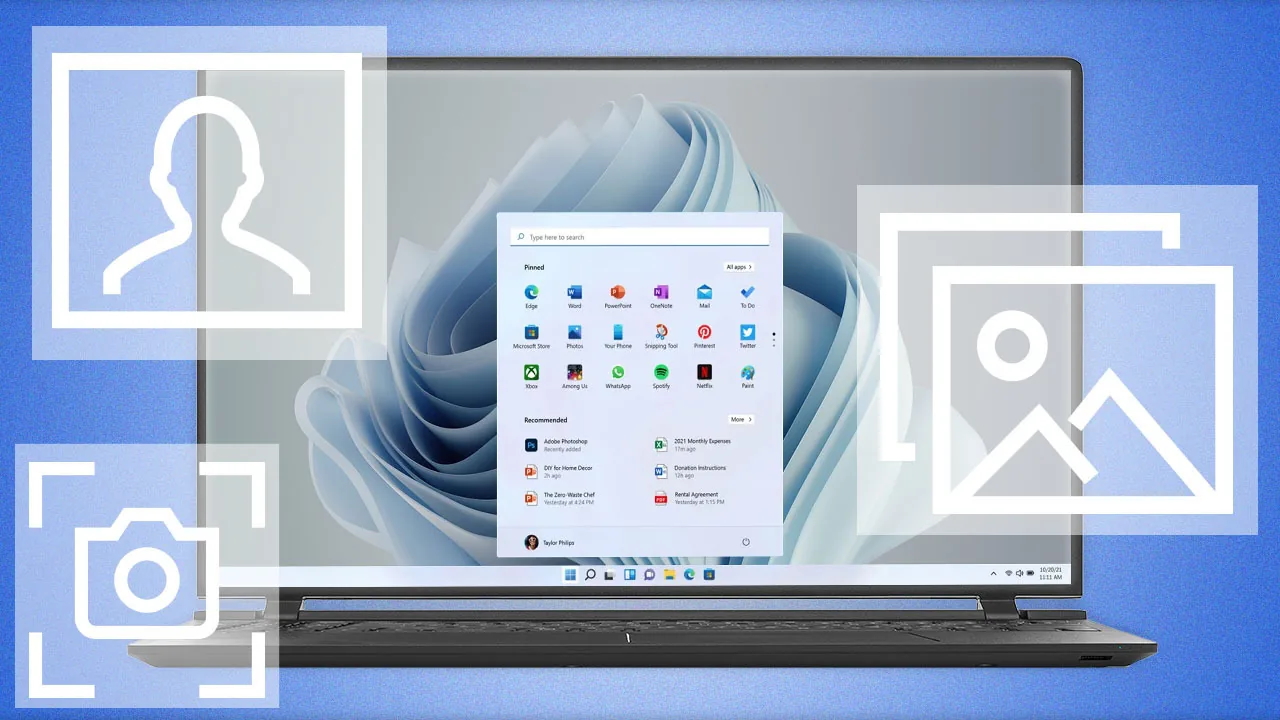
از سالیان دور، فشردن دکمه PrntScrn روی کیبورد، روشی بسیار ساده برای ثبت اسکرین شات در ویندوز بوده است. در برخی کیبوردها، نام این دکمه به صورت کامل، یعنی «PrintScreen» نوشته شده است و در برخی دیگر به شکل مخفف «PrntScrn» یا «PS» نشان داده میشود.

چگونه بدون دکمه PrntScrn، اسکرین شات بگیریم؟
اگر دستگاه شما دکمه PrntScrn ندارد، احتمالا بتوانید با زدن دکمههای Fn + Windows + Space، از صفحه خود اسکرین شات بگیرید.
چرا دکمه PrntScrn کار نمیکند؟
کار نکردن دکمه PrntScrn، اغلب نتیجه آسیب فیزیکی به خود دکمه یا صفحه کلید است و نیاز به تعمیر سختافزاری دارد. قدیمی بودن سیستم عامل نیز میتواند باعث ناکارآمدی این دکمه شده باشد و باید آن را بهروزرسانی کنید. به علاوه کمبود فضای ذخیرهسازی سیستم نیز ممکن است سبب بروز مشکل باشد که در این شرایط باید کمی فضا آزاد کنید.
2. استفاده از دکمه PrntScrn به همراه OneDrive

برای استفاده از این روش، ابتدا روی نماد OneDrive در سمت چپ نوار وظایف یا TaskBar، راستکلیک کرده و گزینه Settings را انتخاب کنید. سپس در کادر جدید، وارد زبانه Backup شوید و تیک گزینه Automatically Save Screenshots I Capture to OneDrive را بزنید.
- مطالب پیشنهادی برای مطالعه:
3. استفاده از کلید ویندوز و دکمه PrntScrn
هنوز یک راه دیگر هم برای استفاده از دکمه PrntScrn باقی مانده است. اگر میخواهید به طور خودکار از صفحه خود عکس بگیرید و آن را در مکانی غیر از OneDrive ذخیره کنید، باید دکمه PrntScrn را به همراه کلید ویندوز، روی کیبورد فشار دهید. به این ترتیب، صفحه دسکتاپ برای مدت کوتاهی کمنور میشود و یک فایل PNG به طور پیشفرض در مسیر Pictures > Screenshots قرار میگیرد. البته امکان پیست تصویر در هر برنامه دیگری را نیز دارید.

4. استفاده از Snipping Tool برای گرفتن اسکرین شات در ویندوز 11
ویندوز 11، با درآمیختن ابزار قدیمی Snipping Tool با قابلیت فوقالعاده Snip & Sketch در ویندوز 10، بهمریختگی ابزار قبلی اسکرین شات در ویندوز را به خوبی برطرف کرده. ضمنا Snipping Tool، نامی است که برای ابزار ثبت اسکرین شات ویندوز 11 انتخاب شده است.
سادهترین راه برای دسترسی به Snipping Tool، فشردن همزمان دکمههای Windows + Shift + S است. به این ترتیب، کادر جدیدی باز خواهد شد و گزینههای برش آزاد، برش مستطیلی، برش پنجره یا برش تمام صفحه را برای گرفتن اسکرین شات در ویندوز 11 پیش رویتان میگذارد.

برای استفاده از دو گزینه اول، ماوس را در حدی که ناحیه مورد نظر انتخاب شود، بکشید. برای دو گزینه بعدی کافیست روی ناحیه مورد نظر کلیک کنید.
نحوه ادیت و ذخیره عکس در برنامه Snipping Tool
بعد از رها کردن دکمه ماوس، خواهید دید که اعلانی در گوشه پایین سمت راست دسکتاپ، ثبت شدن تصویر را به اطلاع میرساند. اگر میخواهید عکس را در برنامه دیگری باز کنید، این اعلان را نادیده بگیرید، چون تصویر در حافظه کلیپبورد نیز ذخیره شده است. اگر روی تصویر کلیک کنید، پنجره مربوط به Snipping Tool باز میشود. در این صفحه امکان نوشتن و خط کشیدن روی عکس یا برش زدن آن را خواهید داشت. یک ابزار خطکش نیز وجود دارد که در رسم خطوط صاف کمک میکند و با زدن نماد مشابه انگشت، میتوانید در دستگاههای مجهز به صفحه لمسی، شروع به کار با دست کنید.

مهمتر از همه اینکه با زدن دکمه شبیه به فلاپی دیسک در گوشه بالا سمت راست، امکان ذخیرهسازی عکس و تمام ادیتهای صورت گرفته روی آن فراهم میشود. دکمه اشتراکگذاری نیز در همین قسمت اجازه میدهد تصویر را به کمک پنل اشتراکگذاری استاندارد ویندوز 11، با دیگران به اشتراک بگذارید. برای پرینت گرفتن یا باز کردن عکس در برنامههای دیگر نیز گزینههایی وجود دارند.
معایب برنامه Snipping Tool
ترفندهای استفاده از برنامه Snipping Tool برای گرفتن اسکرین شات در ویندوز
البته شما این امکان را دارید که رفتار دکمه PrntScrn را عوض کنید تا به طور مستقیم با فشردن آن، برنامه Snipping Tool باز شود. به این منظور در برنامه Settings، وارد بخش Accessibility و سپس Keyboard شوید و تیک گزینه Use the Print Screen Button to Open Screen Snipping را بزنید.
ضمنا خوب است بدانید اگر دستگاه شما قلم دارد، با دوبار زدن دکمه پاککن آن میتوانید برنامه Snipping Tool را باز کنید. به علاوه اگر حافظه کلیپبورد را روی سیستم فعال کرده باشید، کافی است دکمههای Windows + V را بزنید تا چند اسکرین شات قبلی را ببینید. این گزینه برای تمام روشهایی که اسکرین شات را در حافظه کلیپ بورد ذخیره میکنند، در دسترس است.
5. استفاده از برنامههای شخص ثالث برای گرفتن اسکرین شات در ویندوز 11
6. استفاده از Game Bar
با فشردن دکمههای Windows + G در ویندوز 11، برنامه Game Bar باز خواهد شد. در این پنجره و در بخش Capture، نمادی شبیه به دوربین خواهید دید که اگر روی آن کلیک کنید، اسکرین شاتی از صفحه در مسیر Videos/Captures در پوشه حساب کاربری اصلی ویندوز، ذخیره خواهد شد. البته امکان تغییر این مسیر ذخیرهسازی را نیز دارید.

اسکرین شاتهای ویندوز 11 در کجا ذخیره میشوند؟
برای یافتن کلیپها و اسکرینشاتهای بازیهای خود میتوانید از برنامه Settings، مسیر Gaming > Captures را دنبال کنید و سپس در قسمت Captures Location، گزینه Open Folder را بزنید.
7. فشردن دکمههای صدا و پاور برای گرفتن اسکرین شات در تبلتهای Surface
گرفتن اسکرین شات در تبلتهای Surface با کامپیوترهای مبتنی بر ویندوز 11 فرق دارد. در این دستگاهها کافی است دکمههای زیاد کردن صدا و پاور را به طور همزمان فشار دهید تا اسکرین شات ثبت شود. البته انجام همزمان این کار بسیار مهم است چون در غیر این صورت امکان خاموش شدن صفحه وجود دارد.
نتیجه این روش مانند استفاده از ترکیبهای مختلف دکمه PrntScrn در کامپیوتر است و تصویر مورد نظر در مسیر Pictures > Screenshots ذخیره میشود.

در تبلتهای قدیمی، از ترکیب دکمههای Fn + Windows + Space روی کیبورد متصل به آنها استفاده میشد. در برخی از آنها نیز باید دکمه پاور و دکمه سختافزاری ویندوز را به طور همزمان فشار میدادید. هنگام استفاده از تبلت Latitude دل باید دکمههای پاور و کم کردن صدا را به طور همزمان، میفشردید. اگر تبلتی با مدل دیگر دارید نیز میتوانید ترکیب دکمههای مربوط برای گرفتن اسکرین شات دستگاه خود را در برنامه تنظیمات پیدا کنید. همچنین همانطور که قبلا گفتیم، با دو بار زدن دکمه Back یا پاککن قلم خود نیز میتوانید اسکرین شات بگیرید.
سخن نهایی
در این مقاله، روشهای مختلف گرفتن اسکرین شات در ویندوز 11 را بررسی کردیم. دیدیم که سادهترین روش، فشردن دکمه PrntScrn است. در ادامه دیدیم که چطور میتوانید با ترکیب این دکمه و برنامه OneDrive، زمان کمتری برای ثبت تصویر صرف کنید. بعد درباره برنامه Snipping Tool حرف زدیم که گزینههای مختلفی برای ثبت صفحه در اختیارتان قرار میدهد. در انتها نیز برنامه اسنگیت را به عنوان برنامه شخص ثالث برای گرفتن اسکرین شات، معرفی کردیم. در این مقاله همچنین میتوانید روش ثبت صفحه در انواع تبلت را پیدا کنید و روی هر دستگاهی که مبتنی بر ویندوز ۱۱ باشد، به راحتی اسکرین شات بگیرید.
مطالب مجله فرادرس را در جستجوی گوگل سریعتر ببینید