


نحوه تبدیل فایل پایتون به EXE – آموزش کامل و ساده

- فرآیند تبدیل اسکریپت پایتون به فایل اجرایی EXE را میآموزید.
- تفاوت اسکریپت متنی پایتون و فایل اجرایی مستقل را یاد خواهید گرفت.
- ابزارهای PyInstaller، Auto PY to EXE و cx_Freeze را خواهید شناخت.
- نحوه نصب و اجرای PyInstaller برای تولید خروجی EXE را یاد میگیرید.
- با طرز کار محیط گرافیکی Auto PY to EXE و پیکربندی آن آشنا میشوید.
- مراحل تنظیم پروژه و ساخت فایل اجرایی با cx_Freeze را میآموزید.
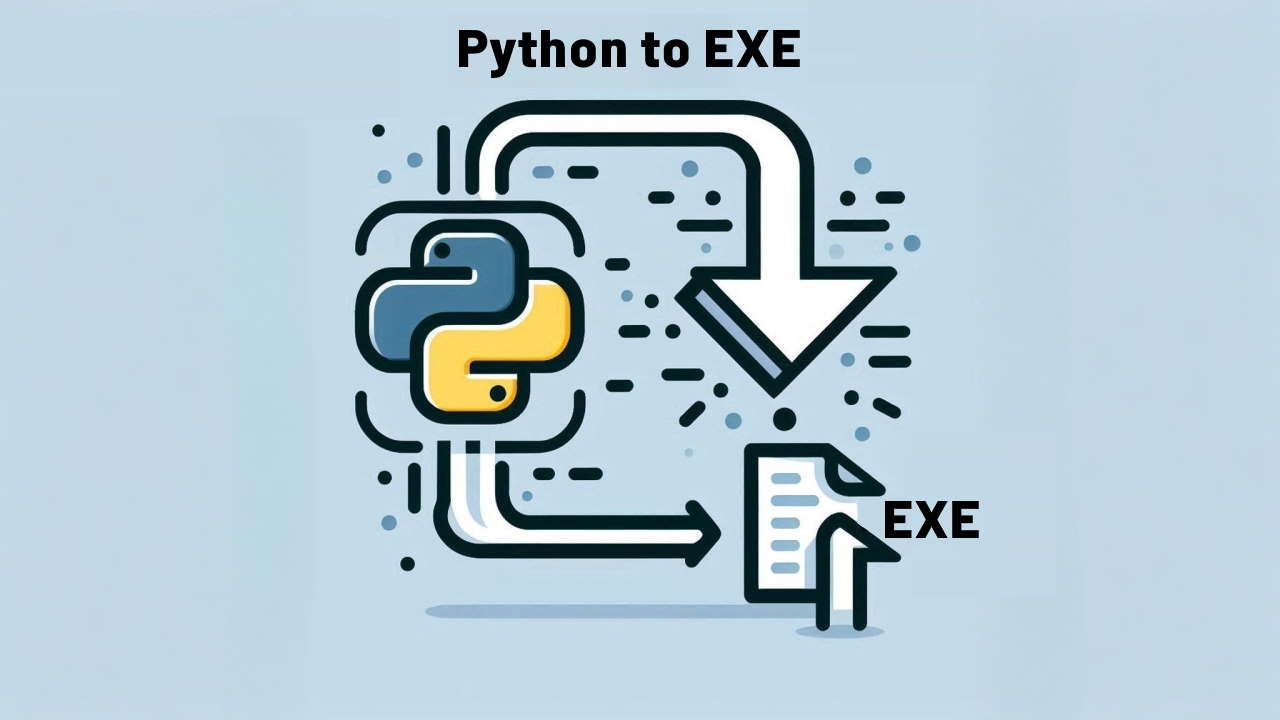


نحوه تبدیل فایل پایتون به exe یعنی چه؟
تبدیل فایل پایتون به exe شامل اجرای عملیاتی برای بستهبندی اسکریپتهای پایتون به همراه همه وابستگیها و فایلهای خارجی و تبدیل آن به فایل مستقل و قابل اجرایی با پسوند «exe.» است. اسکریپت پایتون به هر فایلی میگویند که در آن کدهای پایتون نوشته شده است. در ادامه، دو مورد «فایلهای قابل اجرا» و «اسکریپتهای پایتون» را به صورت واضح تعریف کردهایم.
فایل های قابل اجرا

اسکریپت های پایتون
یادگیری پایتون با فرادرس

فرادرس هم به عنوان بهترین و بزرگترین تولید کننده محتوای آموزشی متنی و ویدئویی در کشور، فیلمهای بسیار خوبی در حوزههای مختلف تولید کرده است. یکی از حوزههای مورد علاقه فرادرس و مخاطبانش، علوم مربوط به تکنولوژی و کامپیوتر است. زبان برنامهنویسی پایتون نیز شاخهای از همین علوم است. یادگیری پایتون با فیلمهای فرادرس یکی از بهترین انتخابهای ممکن است. در ادامه چند مورد از دورههای متوسط و پیشرفته فرادرس را معرفی کردهایم. در صورت تمایل با کلیک بر روی تصویر بالا میتوانید به موارد بیشتری از سطوح ابتدایی گرفته تا پیشرفته دسترسی داشته باشید.
- فیلم آموزش برنامه نویسی پایتون همراه با مثال های عملی در Python با فرادرس
- فیلم آموزش جنگو – فریمورک تحت وب Django با پایتون Python با فرادرس
- فیلم آموزش (رایگان) کتابخانه های پایتون برای یادگیری ماشین و یادگیری عمیق با فرادرس
- فیلم آموزش برنامه نویسی شی گرا در پایتون با فرادرس
- فیلم آموزش ترفندهای برنامه نویسی پایتون پیشرفته در فرادرس
روش های مختلف تبدیل فایل پایتون به exe
همانطور که بالاتر اشاره شد، نحوه تبدیل فایل پایتون به exe را به چند روش مختلف میتوان نمایش داد. سه روش از بهترین و رایجترین روشها که در بخش بالا نام برده شدند را در مطلب حاضر، معرفی میکنیم.
- روش اول: استفاده از PyInstaller
- روش دوم: استفاده از Auto PY to EXE
- روش سوم: استفاده از cx_Freeze
ادامه مطلب را با توضیح درباره استفاده از PyInstaller برای تبدیل فایلهای پایتون به exe دنبال میکنیم.
روش اول: استفاده از PyInstaller
PyInstaller ابزار بسیار محبوبی برای تبدیل کردن فایلهای پایتون به فایلهای مستقل و قابل اجرا با پسوند «exe.» برای سیستم عامل ویندوز است. در پایین نحوه تبدیل فایل پایتون به exe را با استفاده از PyInstaller به صورت قدمبهقدم توضیح دادهایم.
قدم اول نصب PyInstaller
در ابتدا باید ترمینال یا خط فرمان را باز کنیم. سپس دستور زیر را برای نصب PyInstaller اجرا میکنیم.
pip install pyinstallerقدم دوم انتقال به دایرکتوری اسکریپت پایتون
از دستور cd برای هدایت به دایرکتوری استفاده کنید که اسکریپت پایتون ایجاد شده در آن قرار دارد.
cd path\to\your\scriptمرحله سوم اجرا کردن PyInstaller
با بهکار بردن دستور زیر PyInstaller را اجرا کنید.
pyinstaller --onefile your_script.pyدر دستور بالا، عبارت your_script.py را با نام فایل پایتون خود جایگزین کنید.
پرچم --onefile نشان میدهد که در مقابل دستهای از فایلها، فقط یک فایل قابل اجرا به صورت مجزا میخواهید.
مرحله چهارم تعیین مکان فایل exe
به محض اینکه کار PyInstaller به پایان برسد، پوشهای به نام «dist» در دایرکتوری فایلهای پایتون خود پیدا میکنید. درون پوشه «dist» فایل مستقل و قابل اجرایی را به همان نام اسکریپت پایتون خود میبینید. تنها تفاوت در پسوند فایلها است، چراکه فایل جدید با پسوند «exe.» تولید شده است.

مرحله اختیاری سفارشی سازی تنظیمات PyInstaller
ابزار PyInstaller گزینههای متنوعی را برای سفارشیسازی رفتار فایل قابل اجرای تولید شده فراهم کرده است. برای کسب اطلاعات بیشتر باید از مستندات خود PyInstaller استفاده کنید. اما به چند نکته مهم در این قسمت از مطلب اشاره میکنیم.
- در صورت وجود وابستگیهای خاص یا فایلهای خارجی در اسکریپت مورد استفاده، PyInstaller تلاش میکند که آنها را به صورت خودکار در فایل قابل اجرای خود ادغام کند. اگرچه در بعضی از موارد شاید لازم شود، وابستگیها را به صورت دستی مدیریت کنیم.
- اگر استکریپت مورد نظر از فایلها یا منابع خارجی برای اجرای کد خود استفاده میکند، مطمئن شوید که آنها هم مانند فایل اجرایی در پوشه یکسانی باشند، یا کدهای درون فایل پایتون خود را برای بهروزرسانی و مدیریت مسیر فایلها به صورت صحیح بررسی کنید.
- برای پروژههای پیچیدهتر یا سناریوهای خاص، شاید مجبور شویم که گزینههای اضافی PyInstaller را بررسی کرده یا از ابزاری مانند «pyinstaller-hooks-contrib» برای سازگاری بهتر فایلها استفاده کنیم.
به همین سادگی الان باید با استفاده از PyInstaller و از روی اسکریپت پایتون، فایل مستقل و قابل اجرایی را ایجاد کرده باشیم.
روش دوم: استفاده از Auto PY to EXE
برای اینکه فایلهای پایتون را به فایل مستقل و قابل اجرایی با پسوند «exe.» تبدیل کنیم، در این روش از ابزار «Auto PY to EXE» استفاده میکنیم. برای استفاده از ابزار «Auto PY to EXE» باید مراحل زیر را قدمبهقدم اجرا کنیم.
مرحله اول نصب Auto PY to EXE
با استفاده از pip میتوان ابزار «Auto PY to EXE» را نیز نصب کرد. در ابتدا «خط فرمان» (Command Prompt) یا ترمینال را باز میکنیم. سپس دستور زیر را در پنجره باز شده نوشته و دکمکهEnter را میزنیم.
pip install auto-py-to-exeمرحله دوم اجرای Auto PY to EXE
وقتی که Auto PY to EXE به روی سیستم نصب شد، با اجرای فرمان نوشته شده در کادر زیر میتوانیم ابزار Auto PY to EXE را اجرا کنیم. البته توجه کنید که این دستور هم باید در خط فرمان یا ترمینال نوشته و اجرا شود.
auto-py-to-exeمرحله سوم پیکربندی تنظیمات
در این مرحله، بعد از اجرای کد بالا رابط کاربری گرافیکی یا همان GUI مربوط به Auto PY to EXE باز میشود. در پنجره باز شده گزینهها و تنظیمات متنوع و زیادی دیده میشوند.
- بر روی دکمه «Browse» کلیک کرده و فایل اسکریپت پایتون مورد نظر خود را انتخاب میکنیم.
- بقیه تنظیمات را هم در صورت نیاز به صورت سفارشی تغییر میدهیم. به عنوان مثال فایلها یا ماژولهای مورد نیاز بیشتری را به برنامه اضافه میکنیم. دایرکتوری خاصی را به عنوان پوشه خروجی انتخاب میکنیم. همچنین گزینههای دیگری نیز هستند که با توجه به نیاز خود میتوانیم آنها را تنظیم کنیم.
مرحله چهارم حالت Compilation Mode را انتخاب کنید
در این مرحله باید بین دو حالت زیر انتخاب کنیم.
- در خروجی، یک فایل اجرایی به صورت مجزا میخواهیم.
- یا پوشهای که شامل فایل اجرایی مستقل به همراه سایر فایلهای پشتیبان است.
به این انتخاب حالت Compilation Mode میگویند.
مرحله پنجم کلیک کردن بر روی Convert .py to .exe
بعد از اینکه تنظیمات مورد نظر را پیکربندی کردیم با کلیک کردن بر روی «Convert .py to .exe» فرایند تبدیل فایلها را شروع میکنیم. الان ابزار Auto PY to EXE اسکریپت پایتون را به شکل فایل قابل اجرا کامپایل میکند. تا زمان تمام شدن این فرایند باید صبر کنیم.

مرحله ششم خروجی را پیدا کنید
وقتی که عملیات تبدیل نوع به پایان رسید، میتوانیم فایل «exe.» را در دایرکتوری خروجی از پیش مشخص شده پیدا کنیم. به همین راحتی الان فایل اجرایی و مستقلی تولید کردهایم. این فایل را بدون نصب پایتون هم میتوانیم روی سیستمهای مختلف توزیع و اجرا کنیم.
روش سوم: استفاده از cx_Freeze
یکی دیگر از روشهای تبدیل اسکریپت پایتون به فایل قابل اجرا و مستقل با پسوند «exe.» استفاده از ابزار «cx_Freeze» است. به این منظور باید مراحل زیر را به صورت قدمبهقدم اجرا کنیم.
مرحله اول: نصب cx_Freeze
همیشه اولین کار نصب ابزار مورد نیاز است. با کمک دستور pip میتوان cx_Freeze را نصب کرد.
pip install cx_Freezeمرحله دوم: ایجاد اسکریپت راه اندازی
برای استفاده از cx_Freeze، در ابتدای کار در همان دایرکتوری که فایل پایتون وجود دارد، باید اسکریپت مخصوصی را برای راهاندازی با نام دلخواه «setup.py» ایجاد کنیم. این اسکریپت، پیکربندی مخصوص cx_Freeze را فراهم میکند. در کد پایین شکل ساده و ابتدایی از تنظیمات درون فایل «setup.py» را نمایش دادهایم.
در کد بالا اول از همه باید ”YourAppName” و ”Your application description” را به ترتیب با نام اپلیکیشن و توصیف مورد نظر برای آن پر کنید. بعد از آن هم عبارت ”your_script.py” را با نام فایل پایتون خود جایگزین کنید.
مرحله سوم: اجرای اسکریپت راه اندازی
در این مرحله ترمینالی را باز کرده و خط فرمان را به سمت پوشه شامل فایلهای پایتون خودتان و «setup.py» هدایت کنید. سپس کد زیر را در تمرینال اجرا کنید.
python setup.py buildاین کار باعث ایجاد پوشه «build» میشود. این پوشه شامل فایل قابل اجرای «exe.» است.
مرحله چهارم: پیدا کردن مکان فایل اجرایی
اکنون باید فایل مستقل و قابل اجرایی داشته باشیم. این فایل اجرایی به سادگی قابل توزیع است و روی سیستمهای بدون پایتون هم اجرا میشود. توجه کنید: در صورت وجود وابستگیهای خارجی در فایل پایتون، شاید نیاز باشد که آنها را به صورت واضح و مشخص در فایل «setup.py» نام ببرید. برای کسب اطالاعات بیشتر درباره پیکربندی کامل گزینههای ممکن در فایل «setup.py» بهتر است که به مستندات cx_Freeze رجوع کنید.
روش آموزش پروژه محور پایتون با کمک فرادرس
وبسایت فرادرس یکی از بزرگترین و غنیترین وبسایتهای آموزشی به زبان فارسی است. تاکید اصلی فرادرس بر دانش بالا و تسلط اساتید بر مباحث مورد تدریس، نظم در سطوح علمی مطالب و کیفیت بالای صوتی و تصویری فیلمها است. در این وبسایت تقریبا در تمام رشتههای علمی، تحصیلی و دانشگاهی، فیلمهای آموزشی بسیار با کیفیتی تهیه شده است. از طرفی در حال حاضر، زبان برنامهنویسی پایتون هم یکی از محبوبترین و رایجترین زبانهای مورد استفاده در مراکز علمی، صنعتی و تجاری است. نیاز به داشتن متخصصان پایتون یکی از نیازهای امروز در کشور و جامعه جهانی است.

بنابراین در فرادرس تلاش کردیم، بهترین آموزشها را برای همه اقشار در جامعه از افراد کاملا مبتدی تا برنامهنویسان حرفهای، تهیه کنیم. یکی از بهترین روشهای آموزشی، پیادهسازی پروژههای مربوط به دنیای واقعی است زیرا در فرایند اجرای این پروژهها لازم است تکینکهای مختلف تولید نرمافزار را بهکار ببریم. به همین جهت در فرادرس فیلمهای آموزشی پروژه محور زیادی را در ارتباط با زبانهای برنامهنویسی مختلف از جمله پایتون تهیه کردهایم.
در ادامه، چند مورد از این فیلمها را در ارتباط با آموزش پروژه محور زبان پایتون، معرفی کردهایم. اما در صورت تمایل میتوانید با کلیک بر روی تصویر بالا به صفحه اصلی این مجموعه آموزشی هدایت شده و فیلمهای آموزشی پروژه محور بیشتری را مربوط به سایر زبانها تماشا کنید.
- فیلم آموزش مقدماتی ساخت ربات تلگرام با Python در فرادرس
- فیلم آموزش پروژه محور پایتون درباره ساخت برنامه هواشناسی آنلاین با فرادرس
- فیلم رایگان آموزش ۴ پروژه کاربردی در پایتون با جادی در فرادرس
- فیلم آموزش پروژه محور جنگو و پایتون، طراحی سایت و وب اپلیکیشن با فریمورک Django در فرادرس
- فیلم آموزش پروژه محور پایتون درباره طراحی گرافیکی با PyQt و بدون کدنویسی با QT Designe در فرادرس
جدول مقایسه هر سه روش نحوه تبدیل فایل پایتون به exe
در این بخش تمام مشخصات هر سه روش را به صورت دقیق با هم مقایسه کردهایم.
| ویژگی/نام روش | PyInstaller | Auto PY to EXE | cx_Freeze |
| سادگی در استفاده | متوسط | ساده | متوسط |
| سیستم عاملهای پشتیبانی شده | ویندوز، مک و لینوکس | ویندوز | ویندوز، مک و لینوکس |
| پشتیبانی از GUI | بله | بله | خیر |
| انواع فایل اجرایی تولید شده | فایل اجرایی مجزا و پوشه حاوی فایل | فایل اجرایی مجزا | فایل اجرایی مجزا و پوشه حاوی فایل |
| وابستگیها | بستهبندی خودکار همه وابستگیهای فایل پایتون | نیاز به مدیریت دستی وابستگیها | نیاز به مدیریت دستی وابستگیها |
| اندازه فایل اجرایی تولید شده | بزرگتر | کوچکتر در مقایسه با PyInstaller | بزرگتر |
| کارایی | خوب | خوب | خوب |
| سفارشیسازی | سفارشیسازی محدود | سفارشیسازی بیشتر | سفارشیسازی محدود |
| جامعه پشتیبانی یا کاربری | جامعه فعال | جامعه فعال | جامعه کاربری محدود |
| بروزرسانی | بهروزرسانی منظم | بهروزرسانی منظم | بروزرسانی با فاصله زمانی |
چرا باید فایل پایتون را به exe تبدیل کنیم؟
دانستن نحوه تبدیل فایل پایتون به exe و علت انجام این کار چند دلیل منطقی دارد. در این قسمت مهمترین علتها را به صورت فهرستوار بیان کردهایم.
- وجود توزیعهای مختلف پایتون و پکیجهای آن: هر فایل «exe» به صورت مستقل، قابل اجرا است که میتواند به راحتی بر روی سیستمهای هدف منتقل و اجرا شود، بدون اینکه کاربر نهایی نیاز به نصب پایتون و سایر پکیجهای آن داشته باشد. به طور خاص، این نوع فایل، وقتی مفید است که قصد به اشتراکگذاری اپلیکیشن طراحی شده را با کاربران دیگر داشته باشیم. بهخصوص که بعضی از کاربران دانش کدنویسی پایتون کمی دارند یا اصلا علاقهای به نصب پایتون و پکیجهای آن بر روی سیستم خود ندارند.
- استفاده آسان: فایلهای قابل اجرا در حالت کلی کاربرپسندتر هستند. کاربران به جای اینکه مجبور باشند برای اجرای فایلی خط فرمان یا ترمینال را باز کرده و به نوشتن فرمانهای خاص بپردازند، به سادگی با زدن دابلکلیک این فایلها را اجرا میکنند.
- محافظت از منبع کد اپلیکیشن: نحوه تبدیل فایل پایتون به exe به برنامه نویس کمک میکند از منبع کد اپلیکیشن در مقابل بازرسی و دستکاریهای تصادفی محافظت کند. هر چند که این کار هم کاملا خطاناپذیر نیست اما لایهای اضافی از مبهمسازی را به کدها میافزاید.
- مخفی کردن جزئیات پیادهسازی: اگر بخواهیم که اپلیکیشنی را به صورت متن بسته - کدهای غیر قابل دسترسی - بین مخاطبان خود توزیع یا جزئیات پیادهسازی منبع کد اپلیکیشن را پنهان کنیم، باید از فایلهای قابل اجرا exe استفاده کنیم. با روش تبدیل اسکریپتهای پایتون به فایل exe، دسترسی و اعمال تغییرات در متن کدهای اپلیکیشن برای کاربران بسیار سخت میشود.
- قابلیت جابهجایی: فایلهای exe نه تنها کدهای پایتون را کپسوله میکنند بلکه سایر نیازمندهای اجرای کدهای پایتون مانند پکیجها و کتابخانهها و فایلهای دیگر مورد استفاده در اسکریپت پایتون را نیز کپسوله میکنند. این کار اپلیکیشن پایتون را قابل حملتر میکند و احتمال بروز مشکلات مربوط به سازگاری را در سیستمهای مختلف کاهش میدهد.

نحوه تبدیل فایل پایتون به exe با استفاده از ابزار گوناگونی مانند PyInstaller و cx_Freeze و py2exe و غیره انجام میشود. این ابزارها اسکریپتهای پایتون، مفسر پایتون و سایر وابستگیهای ضروری مورد نیاز را برای فایل مستقل قابل اجرا بستهبندی کرده و در نهایت به شکل فایلی با پسوند «exe.» برمیگردانند.
جمع بندی
داشتن توانایی درباره نحوه تبدیل فایل پایتون به exe - فایلهای قابل اجرا و مستقل - مهارت با ارزشی است که به اشتراک گذاری سادهتر و در دسترستر کدهای برنامهنویسان کمک میکند. در حالی که هر روش مزایا و معایبی دارد، اما همه آنها روشی را برای ساخت فایل اجرایی مستقلی از روی اسکرپیتهای پایتون ارائه میدهند. با توجه به نیازها و اهدافتان از اشتراکگذاری پروژه بهترین مورد را انتخاب کنید.

در این مطلب از مجله فرادرس، درباره علت و روشهای تبدیل فایل پایتون به فایل اجرایی مستقل با پسوند «exe.» صحبت کردهایم. سه روش مهم و رایج انجام چنین کاری را نام برده و روش استفاده از هر کدام را به صورت کامل و ساده توضیح دادیم. در نهایت هم با استفاده از جدول هر سه روش را مقایسه کرده و مهمترین اطلاعاتشان را به صورت مختصر و مفید ارائه دادیم.
مطالب مجله فرادرس را در جستجوی گوگل سریعتر ببینید

کد بالا برای setup.py درست نیست
با سلام و وقت بخیر خدمت شما همراه گرامی؛
از اینکه این مورد را با ما در میان گذاشتید، سپاسگزاریم. توجه کنید که شاید ساختار فایل setup.py در نسخههای جدید cx_Freeze نسبت به نسخههای قبلی تغییر کرده باشد. برای همین، ممکن است نمونه کد موجود در مطلب برای همه نسخهها قابل استفاده نباشد.
با آرزوی موفقیت برای شما و سپاس از همراهیتان با مجله فرادرس