


آموزش مخفی کردن فرمول در اکسل – به زبان ساده

- یاد میگیرید مراحل مخفی کردن فرمولها را گامبهگام اجرا کنید.
- خواهید آموخت چگونه با گزینههای Hidden و Locked از فرمولها حفاظت کنید.
- فرایند قفلگذاری و رمزگذاری روی Sheet را بهدرستی انجام میدهید.
- میآموزید حساسیت رمز عبور را در امنیت دادهها رعایت کنید.
- با نحوه رفع قفل Sheet پیش از تنظیمات حفاظت آشنا میشوید.
- نحوه توسعه مهارتهای عملی اکسل را یاد میگیرید.




باز کردن قفل صفحه
اگر فایل اکسل شما از پیش قفل شده باشد، نیاز است ابتدا قفل آن را باز کنید تا بتوانید روی فایل تنظیمات دلخواه را اعمال کنید. برای این کار ابتدا نیاز است در سربرگ «Review» بخش «Protec Sheet» یا «Unprotect Sheet» را پیدا کنید. اگر صفحه شما Protect Sheet را نمایش دهد، نیاز به انجام کاری نیست، چراکه این یعنی صفحه شما قفل نیست. اما اگر گزینه Unprotect Sheet نمایش داده میشد روی آن بزنید تا قفل صفحه اکسل باز شود.
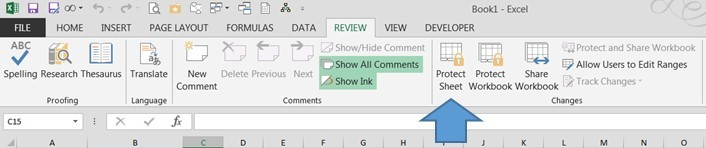
اگر فایل، توسط شما یا شخص دیگری، با یک رمز محافظت شده باشد، برای باز کردن قفل باید رمز را داشته باشید و وارد کنید.
یادگیری ترفندهای کاربردی اکسل با فرادرس
اکسل برنامه بسیار جامعی است و با یادگیری تعدادی ترفند و اصول پایه، میتوانید پاسخ تمام سوالات و نیازهای ابتدایی خود را در اکسل بیابید. فرادرس فیلمهای آموزشی مفصل و کاملی برای اکسل تهیه کرده است. به کمک این فیلمها ایدههای متنوعی برای حل مسائل مدیریت داده بدست خواهید آورد:
- فیلم آموزش ترفندهای کاربردی اکسل فرادرس
- فیلم آموزش رایگان اکسل در ۱۸۰ دقیقه فرادرس
- آموزش رایگان ترفندهای اکسل برای ناشنوایان فرادرس
اگر مایلید تمامی فیلمهای آموزشی اکسل فرادرس را یکجا مشاهده کنید، روی لینک زیر کلیک کنید:

مخفی کردن فرمولها
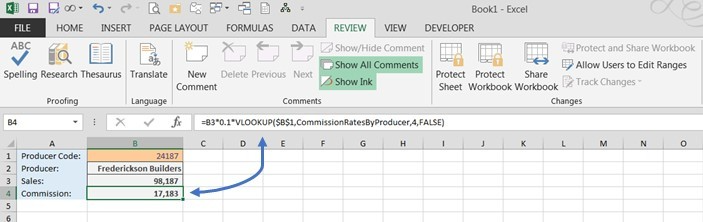
برای این کار طبق مراحل زیر عمل کنید:
- سلولهایی را که مایلید فرمول موجود در آنها مخفی شود، انتخاب کنید.
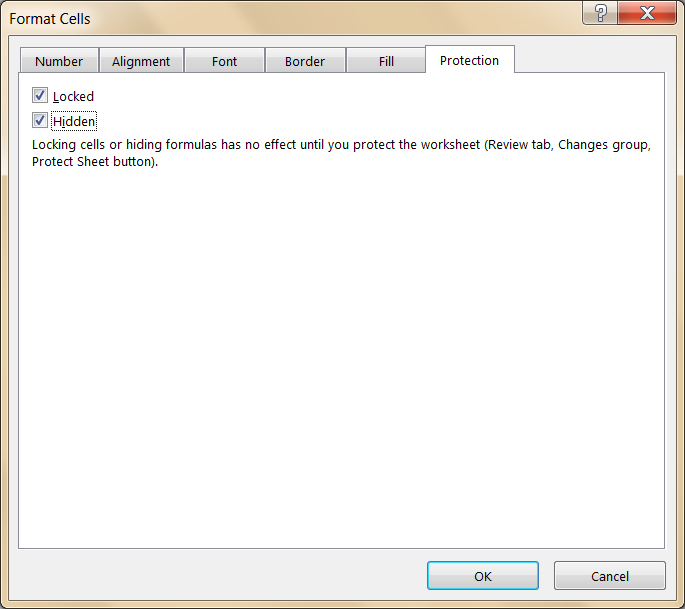
- روی سلولها راست کلیک کنید و در منوی باز شده گزینه «Format Cells» را انتخاب کنید.
- در پنجره Format Cells به سربرگ «Protection» بروید.
- گزینه «Hidden» را انتخاب کنید تا تیک آن زده شود. در کنار گزینه «Locked» وجود دارد. گزینه Locked مکان ایجاد تغییر در فرمول را از بین میبرد، اما Hidden تنها فرمول را مخفی میکند. Locked به طور پیش فرض روشن است.
- حال اوکی را بزنید.
قفل کردن صفحه اکسل
در سربرگ Review روی Protect Sheet بزنید و در پنجره Protect Sheet باز شده رمزی به دلخواه انتخاب کنید.
با وارد کردن رمز کسی نمیتواند بدون داشتن این رمز صفحه را از حالت قفل خارج کند. حتی خود شما به عنوان ایجاد کننده، نیاز است همیشه آن را به خاطر داشته باشید.

پایین کادر رمز لیستی از کارها نمایش داده میشود که کاربران بتوانند در حالت قفل صفحه انجام دهند. به طور پیش فرض تنها انتخاب سلولها برای کاربران مجاز است. این سلولها شامل سلولهای قفل شده و قفل نشده هستند. میتوانید به دلخواه گزینه مربوط به هر یک از این کارها را در لیست روشن یا خاموش کنید.
در این لیست کارهای مختلفی مثل تغییر قالببندی سلول، تغییر اطلاعات، وارد کردن سطر یا ستون حذف سطر یا ستون وجود دارد. بعد از انتخاب گزینههای دلخواه روی اوکی بزنید.
با این کار پنجره دیگری باز میشود تا از شما بخواهد رمز وارد شده را یک بار دیگر وارد کنید. اگر این رمز را فراموش کنید هرگز امکان باز کردن قفل آن را نخواهید داشت.

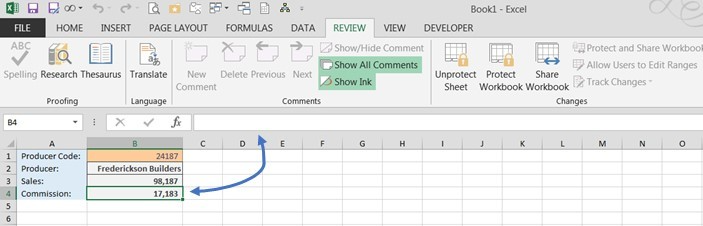
بعد از تایید رمز و زدن اوکی خواهید دید که در حالت قفل با زدن روی سلولها فرمول موجود در آنها در نوار سلول نمایش داده نخواهد شد.
مطالب مجله فرادرس را در جستجوی گوگل سریعتر ببینید









عالی بود ممنون
سلام خواستم بپرسم چطور میتونم فرمولو مخفی کنم ولی داده ها قابل ویرایش باه بدون نمایش فرمولها ؟ سپاس