

آموزش ساختن پست الکترونیکی در گوگل – راهنمای تصویری
برای ساختن پست الکترونیکی در گوگل کافیست وارد Gmail شوید و فرم ثبتنام را پر کنید تا حساب شما به صورت کاملا رایگان فعال شود. کل فرایند این کار در نهایت، ۵ دقیقه زمان میبرد. در ادامه این مقاله هرآنچه لازم است هنگام ایجاد اکانت جیمیل جدید برای خودتان یا دیگران بدانید را به شما خواهیم گفت.
- یاد میگیرید مراحل ساختن ایمیل در گوگل را انجام دهید.
- میآموزید چگونه پست الکترونیکی در گوگل بسازید.
- یاد میگیرید اکانت جیمیل برای شخص دیگری ایجاد کنید.

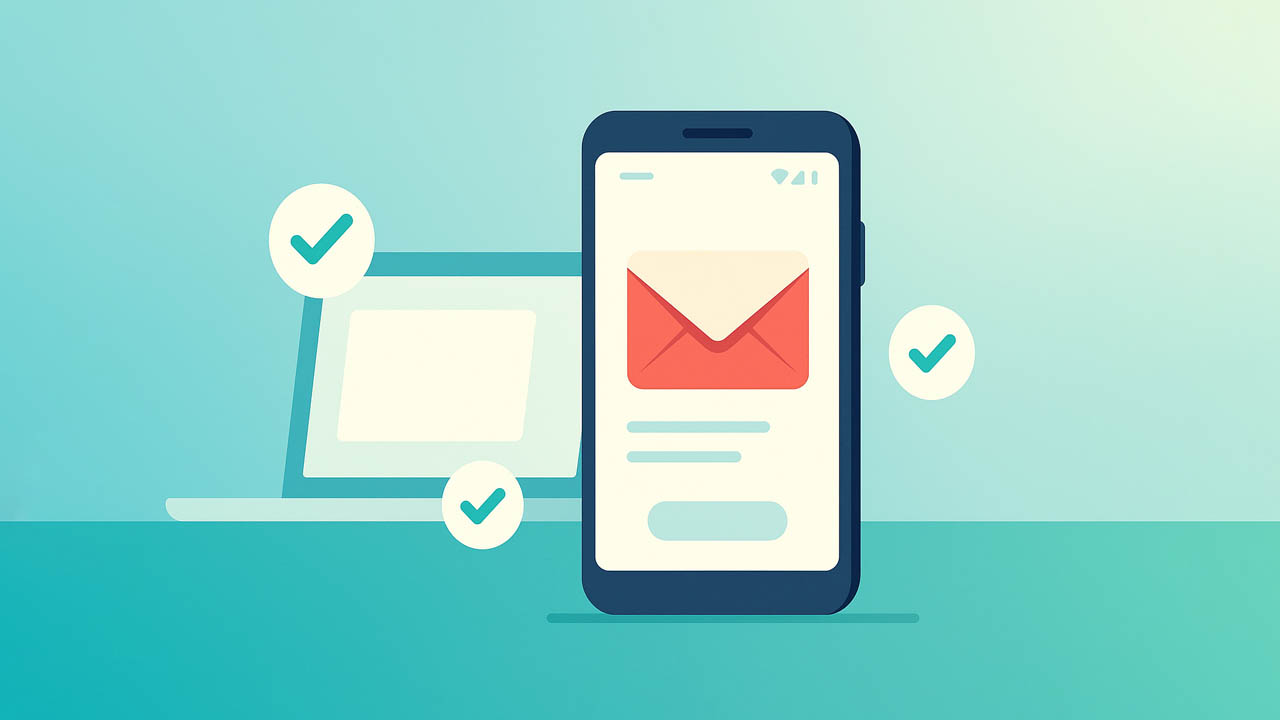


مراحل ساختن ایمیل در گوگل
با انجام چند مرحله ساده زیر، بهراحتی میتوانید ایمیل خود را بسازید.
- ورود به جیمیل «+»
- انتخاب گزینه Create Account (در این مرحله، یک منو باز میشود و مشخص میکنید که حساب را برای خودتان، کودک یا محل کار میخواهید.)
- پر کردن فرم ثبتنام
- تکمیل اطلاعات تماس
- وارد کردن تاریخ تولد
- پذیرش قوانین گوگل
- فعالسازی ایمیل
در ادامه مطلب، مراحل را به صورت تصویری نیز دنبال میکنیم.

نحوه ساختن پست الکترونیکی در گوگل
برای ساخت پست الکترونیکی در گوگل (جیمیل) مراحل زیر را دنبال کنید:
مرحله ۱
برای راهاندازی یک اکانت جیمیل جدید، لازم است ابتدا به وبسایت رسمی سرویس جیمیل (+) رفته و گزینه Create an Account را انتخاب کنید.

مرحله ۲
اگر از پیش درون یکی از حسابهای جیمیل حضور دارید، لازم است آیکنی که در گوشه بالا سمت قرار گرفته را انتخاب کرده و از منوی کشویی، گزینه Add Another Account را بزنید. بعد از این وارد صفحهای جدید خواهید شد و میتوانید کار را با وارد کردن جزییات حساب کاربری جدید خود ادامه دهید.

مرحله ۳
بعد از این باید جزییات مورد نیاز را در باکسهای نام کوچک (First Name)، نام خانوادگی (Last Name)، نام کاربری (Username) و رمز عبور (Password) وارد کنید. لازم است بدانید که نام کاربری یا Username شما در آدرس ایمیل جیمیل جدید به صورت Username@gmail.com به نمایش درمیآید که میتوانید آن را به عنوان آدرس پست الکترونیکی جیمیل خود در مکانهای مختلف اشتراکگذاری کنید. میتوانید در این نام کاربری از حروف، اعداد و نقطه استفاده کنید.
مرحله ۴
وقتی جزییات ضروری را در باکسها وارد کردید، روی Next کلیک کنید.

مرحله ۵
در صفحه بعدی، گوگل از شما میخواهد که به تایید شماره موبایل خود بپردازید. شماره موبایل خود را با پیش شماره ۹۸+ (برای ایران) وارد و روی Next کلیک کنید. سپس یک کد برای شما پیامک خواهد شد که لازم است آن را وارد کنید.

مرحله ۶
به محض تایید کد مورد نظر، شاهد صفحهای خواهید بود که عبارت «Welcome to Google» در آن نقش بسته. در اینجا میتوانید انتخاب کنید که میخواهید شماره موبایل مورد نظر به حساب جدیدتان متصل بماند یا خیر و آیا میخواهید از یک ایمیل آدرس ریکاوری (برای دسترسی به اکانت جدید در صورت فراموشی اطلاعات ورود) استفاده کنید یا خیر.

مرحله ۷
برای ادامه یافتن کار، لازم است تاریخ تولد و جنسیت خود را نیز وارد کنید. وقتی کار به پایان رسید، Next را بزنید.
مرحله ۸
در صفحه بعدی، قوانین استفاده از سرویس گوگل و همینطور قوانین مربوط به حریم شخصی گوگل نمایش داده میشود. با کلیک روی گزینه More Options قادر به شخصیسازی برخی موارد هستید. بعد از اینکه تنظیمات مطلوب خود را انتخاب کردید، برای ادامه روی I Agree بزنید. به این ترتیب وارد اینباکس حساب جیمیل جدید خود خواهید شد که براساس تمایلات شما قابل شخصیسازی و تنظیم است.

ساختن اکانت جیمیل برای شخصی دیگر
اگر بخواهید به ساختن پست الکترونیکی در گوگل برای دیگران، مثلا اقوام یا دوستان، بپردازید هم باید پروسهای یکسان را طی کنید. در عین حال اما لازم است از چند نکته مهم به هنگام انجام کار باخبر باشید.
پیش از هرچیز اطمینان حاصل کنید که حساب کاربری جدید را تبدیل به آدرسی اضافه برای اکانت کنونی گوگل خود نمیکنید. برای اینکه همهچیز به بهترین شکل پیش برود، یا از حساب کاربری خود در گوگل خارج شوید یا از حالت Incognito در مرورگر وب بهره ببرید و بعد به ساخت اکانت جیمیل برای شخص مورد نظر بپردازید.
هنگام وارد کردن جزییات مربوط به حساب کاربری شخص دیگر، مطمئن شوید که اطلاعات همان فرد را وارد میکنید و نه اطلاعاتی که به خودتان تعلق دارند. علاوه بر این، نام کاربری باید از سوی همان فرد انتخاب شده باشد.
در مرحله تایید اکانت با شماره موبایل، اطمینان حاصل کنید که شخص مورد نظر کد تایید را برای شما ارسال میکند تا بتوانید پروسه ساخت حساب جیمیل را با موفقیت به پایان برسانید. البته میتوانید در این مرحله از شماره موبایل خودتان نیز استفاده کنید و سپس به حذف آن از اکانت جدید بپردازید.
افزون بر اینها لازم است نام کاربری و رمز عبور را با او به اشتراک بگذارید تا قادر به ورود به حساب کاربری خود باشد.
اگر شخص مورد نظر شما یک حساب ایمیل دیگر در پلتفرمی متفاوت دارد، آن را به عنوان ایمیل ریکاوری برای حساب جیمیل وارد کنید. به این ترتیب او میتواند بعد از دریافت حساب خود، رمز عبور را تغییر دهد یا در صورت گم کردن رمز، آن را ریست کند.
در نهایت باید افزود که ساخت یک حساب کاربری جدید در سرویس جیمیل گوگل واقعا آسان است و اگر اکانتهای گوناگون خود را به یکدیگر متصل کنید، همین موضوع راجع به سوییچ کردن میان اکانتها و مدیریت همزمان آنها نیز مصداق خواهد داشت.