


تفریق ساعت در اکسل – فرمول و نحوه محاسبه به زبان ساده

- خواهید آموخت که چگونه زمانها را در اکسل به سادگی تفریق کنید.
- میآموزید ساعت، دقیقه و ثانیه را جداگانه کم یا اضافه کنید.
- روش استفاده از توابع SUM، TIME و IF برای عملیات زمانی را یاد میگیرید.
- تنظیم فرمت سلول برای نمایش صحیح و حل مشکل زمان منفی را فرا میگیرید.
- به کاربرد فرمت عدد اعشاری برای راحتی محاسبات زمانی مسلط میشوید.
- میتوانید بازههای زمانی بیش از ۲۴ ساعت را بدون خطا نمایش دهید.



۱. تفریق زمان در اکسل با استفاده از تابع Time
با استفاده از توابع زمان میتوان ساعت، دقیقه و ثانیه را از هم تفکیک کرد و عملیات دلخواه را روی هر جزئی از زمان انجام داد. در ادامه با دو مثال، تفریق اجزای مختلف زمان را از هم توضیح میدهیم.
تفریق دقیقه و ساعت
=TIME(HOUR(A1)-2,MINUTE(A1)-30,)
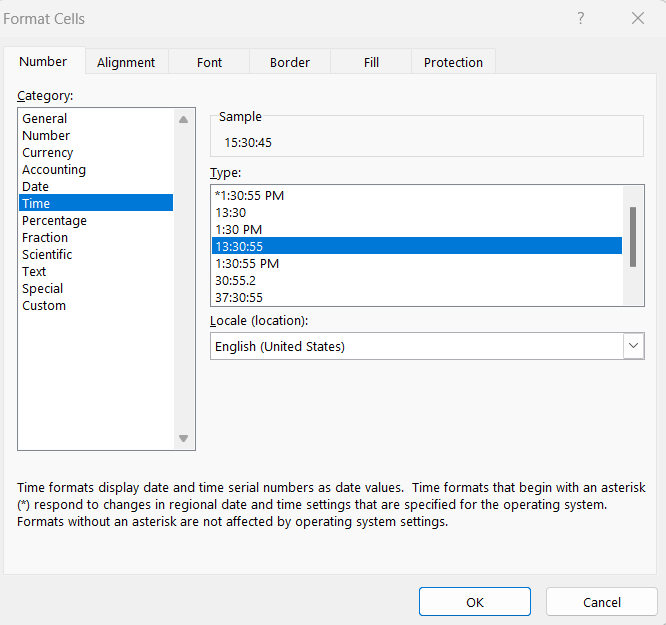
همانطور که در تصویر مشاهده میکنید نتیجه در فرمت زمانی با پسوند AM نمایش داده میشود. برای تغییر این فرمت نمایش نیاز است فرمت این سلول را تغییر دهیم. ابتدا سلول B1 را انتخاب کنید و سپس با زدن Ctrl+1 روی کیبورد یا راست کلیک روی سلول، پنجره «Format Cells» را باز کنید. در بخش «Category» روی «Time» کلیک کنید و فرمت زمانی مد نظر را از بخش «Type» انتخاب کنید.

با زدن OK مشاهده خواهید کرد که نمایش نتیجه در سلول B1 نیز تغییر خواهد کرد.

تفریق ثانیه
حال مثال دیگری را در نظر میگیریم که شامل ثانیه نیز باشد. برای مثال فرض کنید از داده وارد شده در سلول A1 که شامل ثانیه است، قصد داریم ۱۰ ثانیه کم کنیم. مشابه مثال قبل از فرمول Time ستفاده میکنیم و از آرگومان سوم یا آرگومان ثانیه عدد ۱۰ را کم میکنیم.
=TIME(HOUR(A1),MINUTE(A1),SECOND(A1)-10)
برای نمایش نتیجه نیز کافیست فرمت سلول B1 را به نمایش زمان با ثانیه تغییر دهیم.
یادگیری ترفندهای محاسباتی کاربردی اکسل با فرادرس
اکسل برنامه بسیار جامعی است و با یادگیری تعدادی ترفند و اصول پایه، میتوانید پاسخ تمام سوالات و نیازهای ابتدایی خود را در اکسل بیابید. فرادرس فیلمهای آموزشی مفصل و کاملی برای اکسل تهیه کرده است. به کمک این فیلمها ایدههای متنوعی برای حل مسائل مدیریت داده بدست خواهید آورد:
- فیلم آموزش ترفندهای کاربردی اکسل فرادرس
- فیلم آموزش رایگان اکسل در ۱۸۰ دقیقه فرادرس
- آموزش رایگان ترفندهای اکسل برای ناشنوایان فرادرس
اگر مایلید تمامی فیلمهای آموزشی اکسل فرادرس را یکجا مشاهده کنید، روی لینک زیر کلیک کنید:

۲. تفریق زمان با استفاده از تابع SUM

برای این کار نیاز است هر یک از سلولهای B2 تا B4 را از سلول B5 کم کنیم. برای این کار فرمول زیر را در سلول B6 وارد کنید تا نتیجه در این سلول نمایش داده شود.
=SUM(B5,-B4,-B3,-B2)
این فرمول دادههای موجود در سلولهای B2 تا B5 را با یکدیگر جمع میزند. با قرار دادن نشانگر تفریق قبل از B2 ،B3 و B4 عملیات جمع به تفریق تبدیل میشود و نتیجه تفریق نمایش داده میشود.
نمایش بازه زمانی بیش از ۲۴ ساعت در اکسل
در حالت پیش فرض تمامی عملگرها و فرمولها در اکسل، زمان را در ساعتی کوچکتر از ۲۴ نشان خواهند داد. به این معنا که اگر قصد نمایش یک بازه زمانی را دارید که از ۲۴ ساعت بیشتر است، به طور خودکار اکسل ۲۴ ساعت از آن به دفعات کم میکند تا عددی کوچکتر از ۲۴ حاصل شود و سپس نتیجه را نمایش میدهد. برای اصلاح این حالت نیاز است فرمت سلول را تغییر دهید. ابتدا روی سلول مدنظر کلیک کنید و پنجره Format Cells را باز کنید. در پنجره Format Cells در بخش Category روی Custom بزنید و در پایین لیست Typeرویh:mm;@ کلیک کنید و سپس اوکی را بزنید. با این کار نتیجه به صورت یک بازه زمانی نشان داده میشود که میتواند بیشتر از ۲۴ ساعت نیز باشد.

۳. تفریق زمان در اکسل با استفاده از عملگر تفریق
تفریق زمان میتواند به سادگی با عملگر تفریق انجام شود برای این کار مثال زیر را در نظر بگیرید که قصد داریم اختلاف بین دو ساعت را در اکسل محاسبه کنیم.

در این مثال به سادگی زمان شروع را از زمان پایان کم کنیم.

اگر زمان شروع و پایان کار در دو روز مختلف باشد، این فرمول کار نخواهد کرد. زیرا نتیجه منفی خواهد شد که زمان منفی در اکسل تعریف نشده است و به صورت ###### نمایش داده میشود.

زمان شروع و پایان در دو روز مختلف به این معنی است که ساعت شروع بزرگتر از ساعت پایان کار باشد. برای محاسبه اختلاف ساعت در این حالت نیاز است به ساعت پایان ۲۴ ساعت اضافه شود تا تفریق به درستی صورت پذیرد. این ۲۴ ساعت میتواند در فرمت اعشاری یعنی عدد ۱ به ساعت پایان اضافه شود و سپس تفریق صورت پذیرد.

=IF(B3>=A3,B3-A3,B3+1-A3)
بر اساس فرمول اگر زمان شروع در ۲۴ ساعت عقبتر از زمان پایان باشد به سادگی زمان شروع از زمان پایان کم میشود و اگر زمان شروع در ۲۴ ساعت جلوتر از زمان پایان باشد، آرگومان سوم اجرا میشود، یعنی ابتدا به زمان پایان یک واحد یا ۲۴ ساعت اضافه میکنیم و سپس زمان شروع را از آن کم میکنیم.
زمان در فرمت عدد اعشاری

مشکل زمان منفی نیز در فرمت اعشاری حل میشود. به این معنا که اگر زمان را از ابتدا در فرمت اعشاری وارد کنید یا فرمت سلول های حاوی داده زمانی را به General تغییر دهید و سپس زمانها را از هم کم کنید، عدد اعشاری منفی بدون هیچ خطایی نمایش داده میشود.
یادگیری تبدیل تاریخ ها با فرادرس
علاوه بر محتوای آموزشی که تا به اینجا معرفی کردیم، فیلمهای آموزشی زیر به شما کمک میکنند، درک کاملتری از مفاهیم آموزشی پیدا کنید که در این مطلب آورده شدهاند. فرادرس دورههای آموزشی متنوع و رایگانی را برای آموزش اکسل دارد که مسیر یادگیری شما را هموار میکند و از ابتدای مسیر تا تسلط کامل بر اکسل همراه شما خواهد بود:
- فیلم آموزش استفاده از توابع و فرمول نویسی در اکسل فرادرس
- فیلم آموزش رایگان تبدیل تاریخ شمسی به میلادی در اکسل فرادرس
- فیلم آموزش رایگان تبدیل تاریخ میلادی به شمسی در اکسل فرادرس
- فیلم آموزش رایگان قالب بندی در اکسل ۲۰۱۹ فرادرس
جمعبندی
بهطور کلی تبدیلهای زمانی در اکسل با چند ترفند ساده محاسباتی انجام میشوند. از جاییکه دادههای زمانی به صورت عددی در اکسل تعریف و تحلیل میشوند، تفریق دادههای زمانی با استفاده از این مقادیر عددی به راحتی صورت میگیرد. نکته مهم در انجام این محاسبات، درک صحیح از عملکرد ابزارها، توابع و عملگرهای اکسل است که در این مطلب و سایر مطالب مجله فرادرس به آموزش و تفهیم آن پرداختیم.
مطالب مجله فرادرس را در جستجوی گوگل سریعتر ببینید