




نحوه تبدیل دقیقه به ساعت در اکسل با ۵ روش کاربردی

- نحوه تبدیل دقیقه به ساعت را با پنج روش مختلف میآموزید.
- نوشتن و اعمال فرمول استاندارد با توابع TEXT و CONVERT را یاد میگیرید.
- فرمولنویسی ترکیبی با توابع IF، MOD و QUOTIENT را تمرین میکنید.
- نحوه سفارشیسازی فرمت سلول برای نمایش ساعت و دقیقه را یاد خواهید گرفت.
- روش اعمال فرمولها روی کل دادهها با قابلیت Drag را خواهید آموخت.
- میتوانید منابع و فیلمهای آموزشی برای ترفندهای زمانی اکسل پیدا کنید.





۱. استفاده از تابع TEXT برای تبدیل دقیقه به ساعت
=TEXT(B5/(24*60),"[hh]:mm")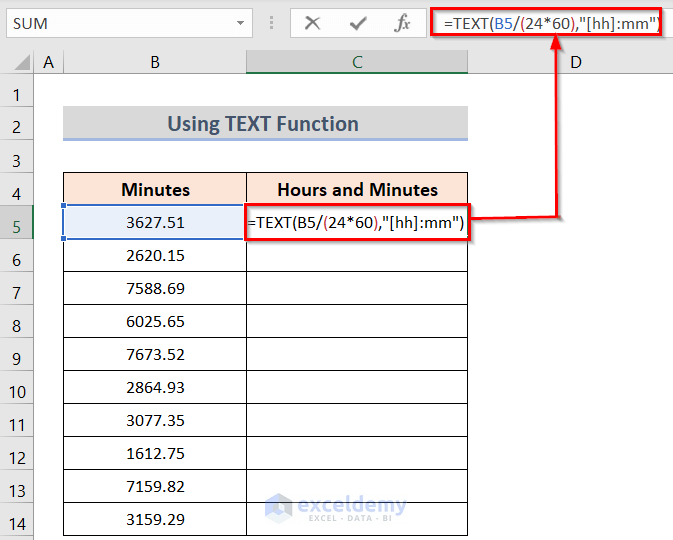
بعد از فشردن دکمه Enter نتیجه در این سلول نمایش داده خواهد شد.
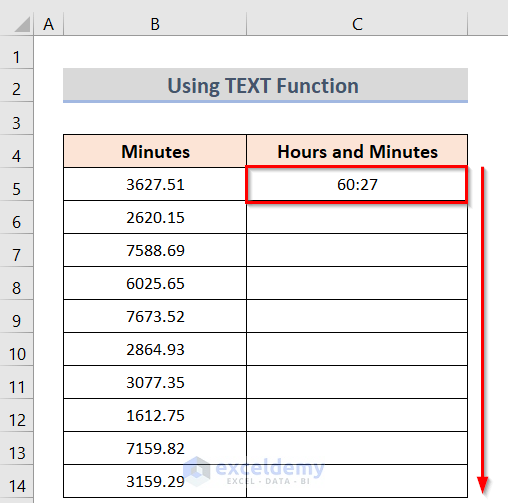
با کشیدن مربع کوچک پایین سلول تا انتهای جدول برای سایر ردیفها نیز تکرار میشود.

۲. استفاده از تابع CONVERT
تابع «CONVERT» کاربردهای متناوب متنوعی دارد اما در این مثال قصد داریم از این تابع برای تبدیل دقیقه به ساعت در اکسل استفاده کنیم استفاده از این تابع راحتترین راه برای تبدیل دقیقه به ساعت در اکسل است. برای این کار ابتدا فرمول زیر را در سلول C5 وارد کنید.

=CONVERT(B5,"mn","hr")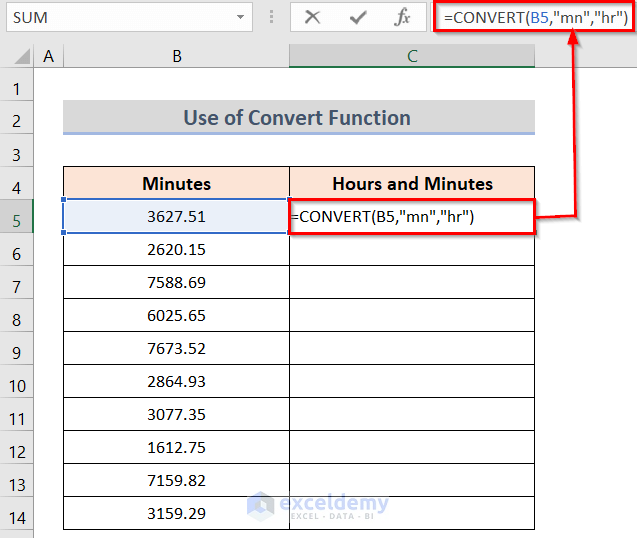
بعد از فشردن دکمه Enter نتیجه در این سلول نمایش داده خواهد شد.
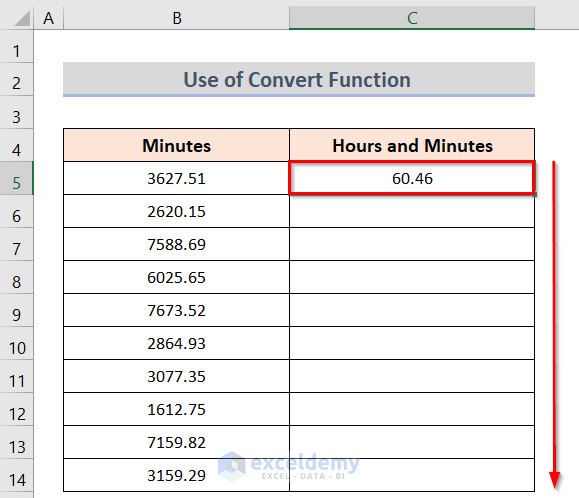
با کشیدن مربع کوچک پایین سلول تا انتهای جدول برای سایر ردیفها نیز تکرار میشود.
یادگیری ترفندهای محاسباتی کاربردی اکسل با فرادرس
اکسل برنامه بسیار جامعی است و با یادگیری تعدادی ترفند و اصول پایه، میتوانید پاسخ تمام سوالات و نیازهای ابتدایی خود را در اکسل بیابید. فرادرس فیلمهای آموزشی مفصل و کاملی برای اکسل تهیه کرده است. به کمک این فیلمها ایدههای متنوعی برای حل مسائل مدیریت داده بدست خواهید آورد:
- فیلم آموزش ترفندهای کاربردی اکسل فرادرس
- فیلم آموزش رایگان اکسل در ۱۸۰ دقیقه فرادرس
- آموزش رایگان ترفندهای اکسل برای ناشنوایان فرادرس
اگر مایلید تمامی فیلمهای آموزشی اکسل فرادرس را یکجا مشاهده کنید، روی لینک زیر کلیک کنید:

۳. ترکیب توابع برای تبدیل دقیقه به ساعت در اکسل
=QUOTIENT(B5,60)&":"&IF(LEN(MOD(B5,60))=1,0,"")&MOD(B5,60)
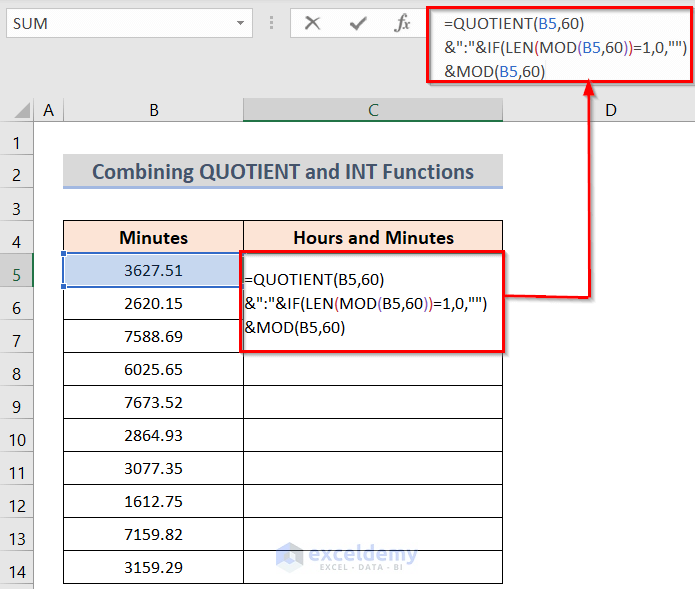
بعد از فشردن دکمه Enter نتیجه در این سلول نمایش داده خواهد شد.
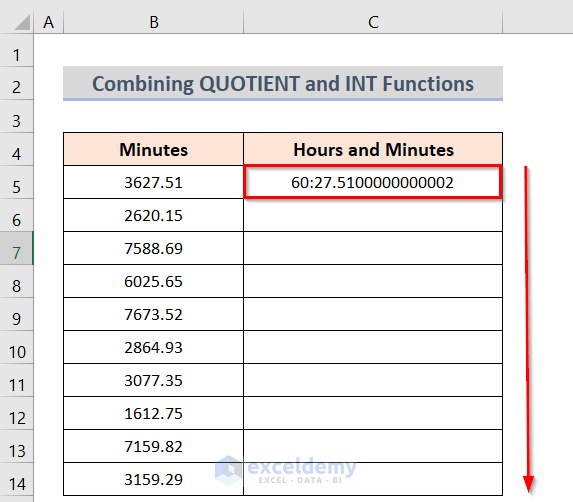
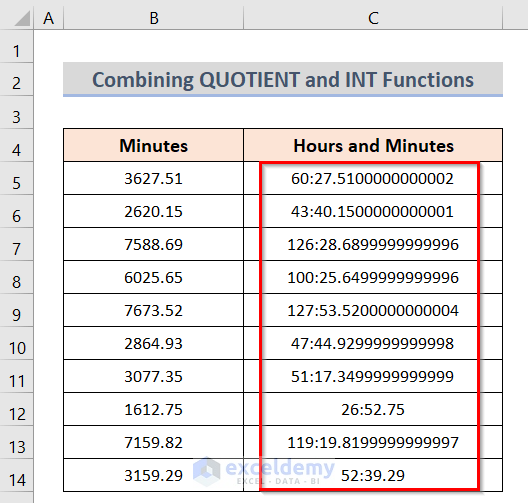
با کشیدن مربع کوچک پایین سلول تا انتهای جدول برای سایر ردیفها نیز تکرار میشود.
۴. تبدیل دستی دقیقه به ساعت در اکسل
=B5/60
بعد از فشردن دکمه Enter نتیجه در این سلول نمایش داده خواهد شد.
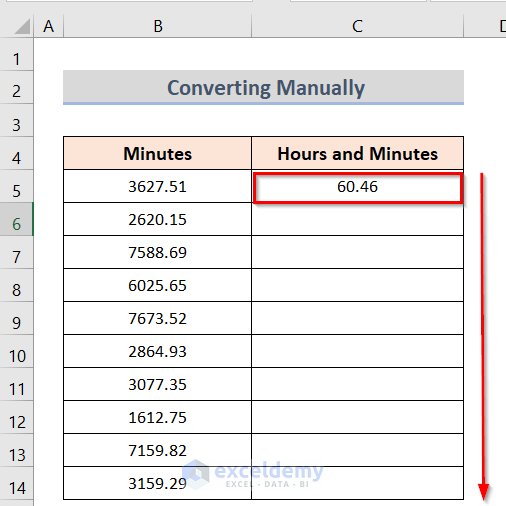
با کشیدن مربع کوچک پایین سلول تا انتهای جدول برای سایر ردیفها نیز تکرار میشود.

۵. ویرایش قالب بندی برای تبدیل دقیقه به ساعت
اکسل برای نمایش عدد اعشاری در فرمت زمانی یک فرمت سفارشی ارائه کرده است. برای استفاده از این فرمت در تبدیل دقیقه به ساعت در اکسل، ابتدا فرمول زیر را در سلول C5 وارد کنید:
=B5/(24*60)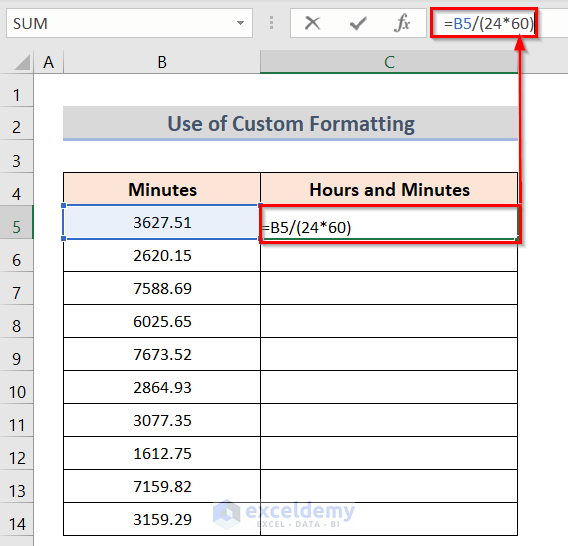
بعد از فشردن دکمه Enter نتیجه در این سلول نمایش داده خواهد شد.
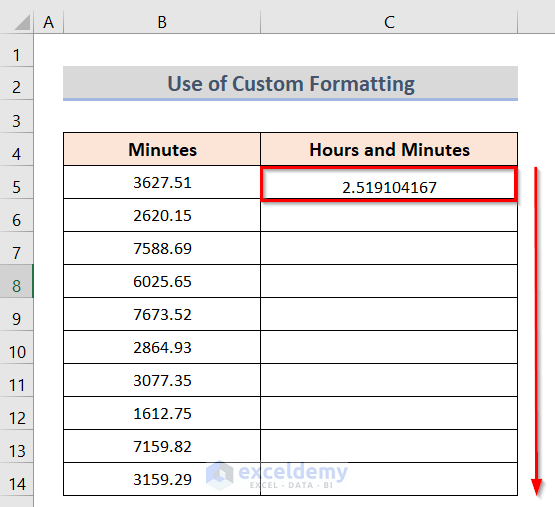
با کشیدن مربع کوچک پایین سلول تا انتهای جدول برای سایر ردیفها نیز تکرار میشود.
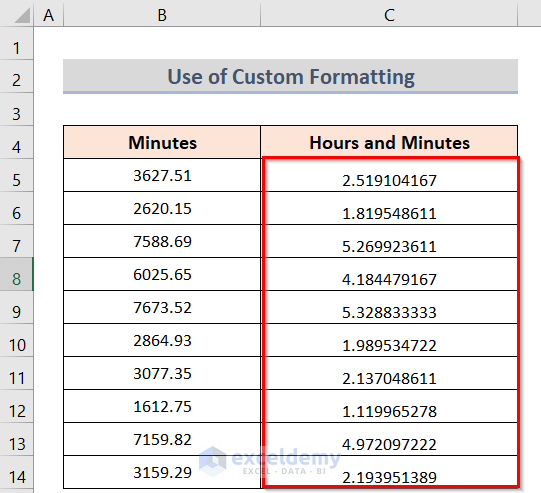
قدم بعدی روی سلولهای نتیجه کلیک راست کنید و در منوی باز شده گزینه «Format Cells» را انتخاب کنید.
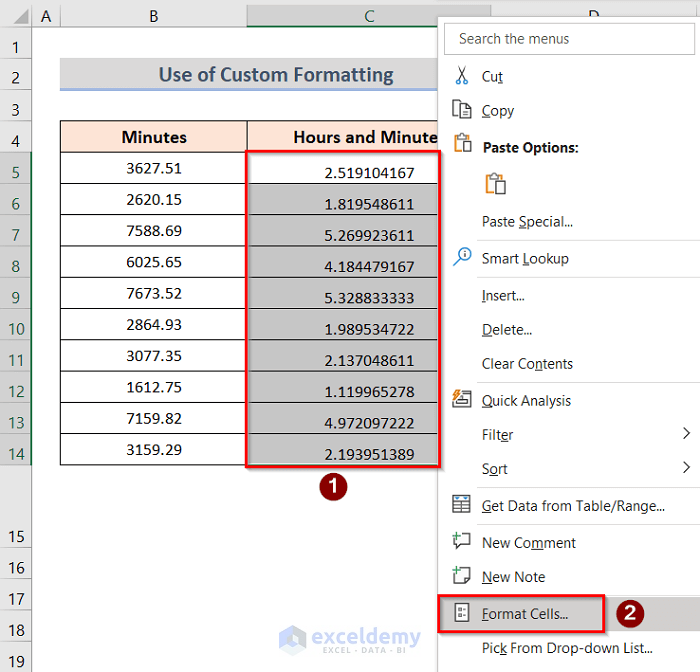
در پنجرهای که باز میشود به سربرگ «Number» بروید و در منوی «Category» گزینه «Custom» را انتخاب کنید. سپس به بخش «Type» رفته و فرمت «[h]:mm » را انتخاب کنید سپس OK را بزنید.

نتیجه دلخواه شما نمایش داده خواهد شد.

یادگیری بهتر تبدیل تاریخ در اکسل با فرادرس
علاوه بر سایر فیلمهای آموزشی فرادرس معرفی شده، فیلمهای زیر به شما کمک میکنند درک کاملتری از مفاهیم آموزشی پیدا کنید که لینک آنها در ادامه آورده شده است.
- فیلم آموزش رایگان فرادرس تبدیل تاریخ شمسی به میلادی در اکسل
- فیلم آموزش رایگان فرادرس تبدیل تاریخ میلادی به شمسی در اکسل
- فیلم آموزش رایگان فرادرس قالب بندی در اکسل ۲۰۱۹
- فیلم آموزش استفاده از توابع و فرمول نویسی در اکسل
جمعبندی
بهطور کلی تبدیلهای زمانی در اکسل با چند ترفند ساده محاسباتی انجام میشوند. از جایی که دادههای زمانی به صورت عددی در اکسل تعریف و تحلیل میشوند، تبدیل دقیقه به ساعت با استفاده از این مقادیر عددی به راحتی با استفاده از چند فرمول یا تغییر قالب سلول تنها با چند کلیک صورت میگیرد. نکته مهم در انجام این تبدیلها، درک صحیح از عملکرد اکسل است که در این مطلب و سایر مطالب مجله فرادرس به آموزش و تفهیم آن پرداختیم.
مطالب مجله فرادرس را در جستجوی گوگل سریعتر ببینید








بسیار جامع و در عین حال ساده توضیح داده شده است. بسیار سپاسگزارم