

نصب پایتون در ویندوز ۱۱ – از صفر تا صد
داشتن مهارت نصب پایتون در ویندوز ۱۱ فرایند شروع برنامه نویسی را به مقدار خیلی زیادی سادهتر میکند. زیرا اگر فرایند نصب به درستی انجام نشود، در زمان اجرای برنامهها با مشکلات مختلفی روبهرو خواهیم شد. ویندوز یکی از پرکاربردترین و سادهترین سیستم عاملها برای کاربران خانگی، بخصوص کاربران ایرانی است. زبان برنامه نویسی پایتون هم جزو زبانهای ساده، پرطرفدار، پرکاربرد و قدرتمند است. بنابراین بسیار طبیعی است که بیشتر کاربران برای شروع به برنامه نویسی بخواهند از پایتون بر روی ویندوز استفاده کنند. روشهای مختلفی برای نصب پایتون در ویندوز وجود دارند.
- دو روش اصلی برای نصب پایتون در ویندوز 11 را میشناسید و میتوانید با هم مقایسه کنید.
- مراحل دانلود و نصب پایتون از وبسایت رسمی آن را قدم به قدم یاد میگیرید.
- نحوه نصب پایتون در ویندوز ۱۱ از طریق Microsoft Store را میآموزید.
- یاد میگیرید که چطور شل پایتون را فعال کرده و کدهای خود را در آن اجرا کنید.
- با ماژول pyjokes آشنا میشوید و روش استفاده از آن را یاد میگیرید.

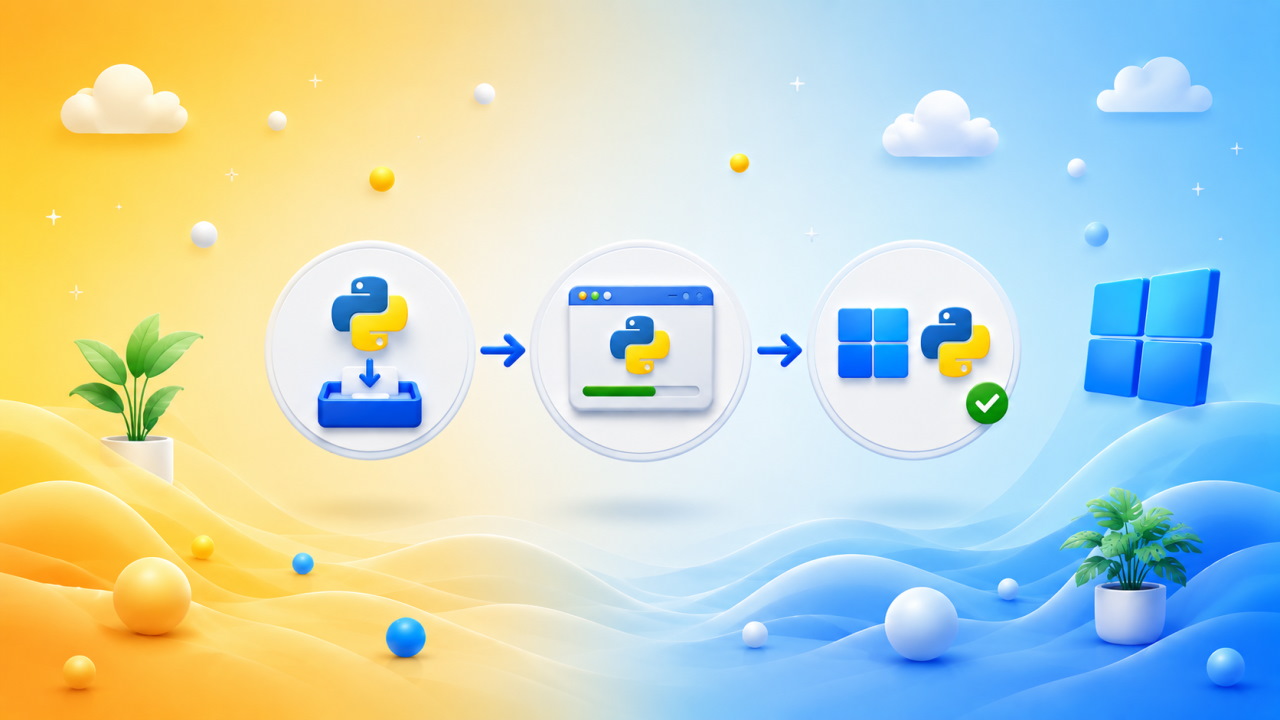


در این مطلب از مجله فرادرس، ۲ روش پرکاربرد و مهم را درباره نصب پایتون در ویندوز ۱۱ به زبان ساده بررسی خواهیم کرد. ابتدا به طور کل درباره نصب پایتون و روشهای آن صحبت میکنیم. سپس هر کدام از این روشها را به شکل دقیق و همراه با عکس بررسی کرده و توضیح میدهیم. در پایان هم برنامه پایتونی سادهای را در محیط شل پایتون نوشته و اجرا میکنیم.
روشهای نصب پایتون در ویندوز ۱۱ کدام هستند؟
دو روش اصلی برای نصب پایتون در ویندوز ۱۱ وجود دارد.
- نصب پایتون به صورت دستی و از طریق وبسایت رسمی آن
- نصب پایتون از طریق فروشگاه مایکروسافت
زبان برنامه نویسی پایتون در سال ۱۹۹۱ توسط «گیدو ون روسوم» (Guido van Rossum) ساخته شد. امروزه از این زبان در پروژههای بسیار متنوعی استفاده میشود. برای مثال، سازندگان پروژههای رزبری پای، مدیران سیستم در مراکز داده، سازندگان جلوههای ویژه فیلمها و حتی ناسا از پایتون استفاده میکنند.

فرقی نمیکند که کاربر باتجربه پایتون باشید، خودتان را «پایتونیستا» (Pythonista) بدانید یا تازه بخواهید یادگیری این زبان را شروع کنید. نصب پایتون روی ویندوز فرایند سادهای دارد. در این راهنما، روش نصب «Python 3» روی ویندوز را بررسی میکنیم. همچنین یاد میگیریم چگونه آن را از طریق «Microsoft Store» نصب کنیم.
در جدول پایین، این دو روش را به شکل خلاصه مقایسه کردهایم.
| روش نصب | نقاط قوت | نقاط ضعف |
|---|---|---|
| دانلود از سایت Python | نسخه جدید، دسترسی کامل به PATH و pip، مناسب پروژههای حرفهای | نیاز به تنظیمات بیشتر هنگام نصب |
| نصب از طریق فروشگاه مایکروسافت | نصب آسان و سریع | نسخه قدیمیتر و وابستگی به اکانت مایکروسافت |
در ادامه هر دو روش بالا را یک به یک بررسی خواهیم کرد.
تا به اینجا از مطلب با دو روش اصلی برای نصب پایتون در ویندوز ۱۱ آشنا شدهاید. در ادامه نحوه اجرای این دو روش را به صورت دقیق و با مثال بررسی خواهیم کرد. در صورت تمایل به مطالعه مطالبی مانند این مورد، پیشنهاد میکنیم که حتما اپلیکیشن مجله فرادرس را بر روی دستگاههای همراه خود نصب کنید.
برای نصب اپلیکیشن رایگان مجله فرادرس، کلیک کنید.
نصب پایتون در ویندوز ۱۱ به شکل مستقیم
فرآیند نصب Python 3 روی ویندوز ساده است. تنها چند مرحله اضافی دارد که باید آنها را با دقت انجام دهیم. با اجرای این مراحل میتوانیم از هر نقطهای در سیستم خود به پایتون دسترسی داشته باشیم و با استفاده از مدیر بسته داخلی آن، یعنی pip، نرمافزارهای موردنیاز را نصب کنیم. با کمک این روش برای نصب پایتون میتوانیم پروژههایی ایجاد کنیم که با سیستمعامل تعامل دارند. برای نمونه، نمایش اعلانها (Notifications) و انجام خودکار وظایف سیستمی دو مورد از رایجترین برنامههایی هستند که با سیستم عامل کار میکنند.
- مرحله اول: مرورگر خود را باز کرده و به وبسایت پایتون در لینک (+) بروید.
- مرحله دوم: سپس آخرین نسخه پایدار نصبکننده ویندوز را دانلود کنید.
بعد از کلیک بر روی لینک مرحله اول به سایت اصلی پایتون هدایت میشوید. در عکس زیر نشان دادهایم که برای دانلود جدیدترین پایتون متناسب با سیستم عامل خود به ترتیب روی کدام گزینهها باید کلیک کنید.

- مرحله سوم: روی فایل دانلود شده دوبار کلیک کرده و پایتون را برای همه کاربران (All Users) نصب کنید. همچنین مطمئن شوید که گزینه افزودن پایتون به «PATH» فعال شده باشد.
- مرحله چهارم: سپس برای شروع نصب روی دکمه «Install Now» کلیک کنید.
نکته : افزودن پایتون به PATH این امکان را فراهم میکند که بتوانیم «مفسر پایتون» (Python Interpreter) را در تمام بخشهای سیستم اجرا کرده و استفاده کنیم.

- مرحله پنجم: بعد از کامل شدن فرایند نصب بر روی گزینه «Disable PATH length limit» کلیک کنید و سپس پنجره نصب را ببندید. این گزینه به معنای آن است که میتوانیم بیش از ۲۶۰ کاراکتر را برای آدرس دهی در مسیر فایل به کار ببریم.

- مرحله آخر: برای به پایان رساندن عملیات نصب بر روی گزینه «Close» کلیک کنید.

در فهرست پایین به شکل خلاصه تمام مراحل بالا را نوشتهایم.
- دانلود Python: دریافت آخرین نسخه پایدار از سایت رسمی
- اجرای فایل نصبی: اجرای فایل نصب با دسترسی All Users
- فعالسازی PATH: افزودن Python به PATH سیستم
- نصب نهایی: کلیک روی «Install Now»
- غیرفعالسازی محدودیت مسیر: «Disable PATH length limit» تیک زدن بر روی گزینه
- پایان نصب: بستن پنجره با «Close»
چطور در فرادرس پایتون یاد بگیریم؟
فرادرس، محتوای آموزشی بسیار متنوع و کاملی را برای کمک به یادگیری حرفهای پایتون تهیه و منتشر کرده است. این محتوا شامل دو بخش مطالب متنی و فیلمهای آموزشی میشود. میتوانید از مجله فرادرس برای دسترسی به مطالب آموزشی نوشته شده و خواندنی کمک بگیرید. اما به منظور استفاده از فیلمهای آموزشی باید به وبسایت فرادرس مراجعه کنید. در این وبسایت، فیلمهای آموزشی پربار و حرفهای را پیدا میکنید. این فیلمها ساختار بسیار منظمی دارند و توسط اساتید مجرب و حرفهای تهیه شدهاند. با افزودن فیلمهای آموزشی فرادرس به حساب کاربری خود، برای همیشه به آنها دسترسی دارید.

پایتون برای توسعه نرمافزارهای مدرن و پیچیده، گزینهای مناسبی است. در ضمن، کاربردهای پایتون بسیار گسترده و متنوع هستند. برای مثال میتوان به کاربرد پایتون در حوزه پزشکی، هوش مصنوعی و حتی کشاورزی، بیمه و بانکداری هم اشاره کرد. نزدیک بودن سینتکس پایتون به زبان انگلیسی مراحل یادگیری و کار با آن را ساده کرده است. با یادگیری این زبان برنامه نویسی میتوانیم موقعیتهای شغلی جذابی پیدا کنیم. فرادرس به شکل تخصصی مشغول تولید فیلمهای آموزشی است. به همین دلیل مهارت و تجربه بالایی در این زمینه دارد. تا جایی که میتوان گفت که فیلمهای آموزشی پایتون جزو بهترین گزینهها در این حوزه هستند.
در پایین، چند مورد از فیلمهای آموزش پایتون را معرفی کردهایم. این فیلمها برای کمک به یادگیری سطوح مبتدی تا پیشرفته پایتون مفید هستند.
- فیلم آموزش پروژه محور پایتون درباره حل ۲۰ مسئله کاربردی در برنامه نویسی + گواهینامه
- فیلم آموزش برنامه نویسی چندنخی و چندپردازشی در پایتون مربوط به بهینهسازی عملکرد، دوره پیشرفته + گواهینامه
- فیلم آموزش «پایچارم» (PyCharm) با پایتون همراه با روش پیاده سازی نصب و انجام پروژه کامل + گواهینامه
- فیلم آموزش کار با فایل های word در Python + گواهینامه
- فیلم آموزش میکروپایتون، درباره برنامه نویسی میکروکنترلر برای اینترنت اشیا
در بخش بعد، روش نصب پایتون با کمک «فروشگاه مایکروسافت» (Microsoft Store) را بررسی میکنیم.
نصب پایتون در ویندوز ۱۱ از طریق Microsoft Store
روش بعدی برای نصب پایتون (بهجای دانلود مستقیم از وبسایت)، استفاده از «فروشگاه مایکروسافت» (Microsoft Store) است. برنامههای موجود در این فروشگاه توسط مایکروسافت تایید شدهاند و به راحتی نصب میشوند. البته نقطه ضعف این روش آن است که نسخه ارائه شده شاید یک یا دو نسخه از انتشار رسمی پایتون عقبتر باشد.

به طور معمولی فروشگاه مایکروسافت در ویندوز ۱۱ به راحتی باز میشود و قابل استفاده است. اما گاهی از اوقات ممکن است فروشگاه در زمان باز شدن به مشکل بر بخورد. برای حل این مسئله روشهای مختلفی وجود دارند. در صورت تمایل به یادگیری آنها میتوانید مطلب مربوط به این موضوع را در مجله فرادرس مطالعه کنید.
- مرحله اول: روی دکمه «Start» کلیک کنید و عبارت «store» را جستجو کنید.

- مرحله دوم: در «فروشگاه مایکروسافت» (Microsoft Store) به دنبال گزینه پایتون بگردید.
- مرحله سوم: در میان گزینههای باز شده جدیدترین نسخه پایتون را انتخاب کنید. برای نمونه در عکس پایین، پایتون ۳.۱۳ را انتخاب کردهایم، در حالی که الان پایتون ۳.۱۴ عرضه شده است.

- مرحله آخر: بعد از انتخاب کردن بر روی دکمه «Download» کلیک کنید. با این کلیک پایتون شروع به دانلود و نصب شدن بر روی کامپیوتر میکند. در چند لحظه پایتون بر روی کامپیوتر نصب شده و آماده استفاده خواهد بود.
نکته: برای استفاده از این فروشگاه لازم است که اول وارد اکانت مایکروسافت خود شوید.

در جدول پایین نقاط قوت و ضعف این روش را به شکل خلاصه نوشتهایم.
| نقاط قوت | نقاط ضعف |
|---|---|
| نصب آسان و سریع | نسخهها ممکن است قدیمیتر باشند. |
| تایید شده توسط Microsoft | نیاز به حساب Microsoft دارد. |
| مناسب کاربران مبتدی | گاهی Store مشکل اجرا دارد. |
اجرای پایتون بر روی ویندوز
برای اجرای پایتون بر روی ویندوز باید از محیط برنامه نویسی مناسب این کار استفاده کنیم. البته در این مطلب سادهترین محیط یعنی شل پایتون را به کار میبریم. اما چندین محیط برنامه نویسی مناسب برای پایتون وجود دارند. یکی از تخصصیترین این موارد پایچارم است. در صورت تمایل به یادگیری حرفهای استفاده از این IDE پیشنهاد میکنیم فیلم آموزش «پایچارم» (PyCharm) پایتون، همراه با نصب و انجام پروژه کامل + گواهینامه را در فرادرس مشاهده کنید. به منظور کمک به مخاطبان مجله، لینک دسترسی مستقیم به این فیلم را در پایین نیز قرار دادهایم.
قبل از هر کاری باید بررسی کنیم که آیا پایتون بر روی کامپیوتر نصب شده است یا نه. به این منظور کارهای زیر را انجام دهید.
- خط فرمان در ویندوز را باز کنید.
- سپس کلمه python را بنویسید.
- بعد از آنهم دکمه Enter را فشار دهید.
این عملیات ساده را مانند کادر زیر انجام دهید. اگر بعد از زدن دکمه اینتر شل پایتون باز شد، یعنی پایتون به درستی نصب شده است.
Microsoft Windows [Version 10.0.19044.7291]
(c) Microsoft Corporation. All rights reserved.

C:\Users\m.rashidi>python
در تصویر پایین روش نوشتن کد در شل پایتون و اجرای آن را مشاهده میکنید. توجه کنید که برای اجرای کدها لازم است یک خط خالی بعد از آنها قرار بگیرد.

پایتون همراه با «مدیر بسته» (Package Manager) مخصوص خود به نام «Pip» ارائه میشود. Pip برای نصب، بهروزرسانی و حذف ماژولهای مخصوص پایتون به کار برده میشود. این ماژولها قابلیتهای خیلی بیشتری در اختیار برنامه نویسان قرار میدهند. برای بررسی این موضوع در بخش بعد از pip برای نصب ماژول «Pyjokes» استفاده میکنیم.
نصب ماژول pyjokes با Pip
ماژول pyjokes مجموعهای از لطیفههای برنامه نویسی است که با هدف جذابتر کردن تمرین استفاده از کتابخانههای پایتون طراح شده. در این بخش از مطلب، روش ساده نصب ماژول pyjokes و کار با آن را بررسی میکنیم.
- مرحله اول: پنجره خط فرمان را باز کرده و با استفاده از pip، ماژول pyjokes را نصب کنید.
- مرحله دوم: سپس کلید Enter را فشار دهید.
برای انجام این کار دستور pip install pyjokes را در خط فرمان نوشته و دکمه اینتر را فشار دهید. در کادر پایین روش و مراحل نصب این ماژول کوچک پایتون را نشان دادهایم.
C:\Users\m.rashidi>pip install pyjokes
Defaulting to user installation because normal site-packages is not writeable
Collecting pyjokes
  Downloading pyjokes-0.8.3-py3-none-any.whl.metadata (3.4 kB)
Downloading pyjokes-0.8.3-py3-none-any.whl (47 kB)
Installing collected packages: pyjokes
  WARNING: The scripts pyjoke.exe and pyjokes.exe are installed in 'C:\Users\m.rashidi\AppData\Roaming\Python\Python314\Scripts' which is not on PATH.
  Consider adding this directory to PATH or, if you prefer to suppress this warning, use --no-warn-script-location.
Successfully installed pyjokes-0.8.3

[notice] A new release of pip is available: 26.0.1 -> 26.1.2
[notice] To update, run: python.exe -m pip install --upgrade pip
- مرحله سوم: مفسر پایتون را اجرا کنید.
- مرحله چهارم: اول ماژول pyjokes را به محیط کدنویسی وارد کنید. سپس یکی از لطیفههای این ماژول را در خروجی چاپ کنید.

برای نمایش جکهای ماژول pyjokes از کد زیر استفاده کردهایم.
استفاده از پروژههای عملی به منظور یادگیری واقعی پایتون
میدانیم که سینتکس پایتون به زبان انسان نزدیک است. این مسئله یادگیری آن را نسبت به دیگر زبانها سادهتر کرده است. با این حال هنوز هم بهترین روش برای نهادینه شدن مهارتهای برنامه نویسی (علی رغم نوع زبان) استفاده از آنها در زمان اجرای پروژههای واقعی است. این کار، مزایای زیادی دارد. برای نمونه در پروژههای واقعی میآموزیم که چطور مفاهیم مختلف را به صورت ترکیبی و در کنار هم به کار ببریم. اجرای پروژههای ساده با کمک حلقه for شاید حتی بهتر از بررسی معمولی چند نمونه سوال حلقه for در پایتون به یادگیری این مفهوم کمک کند. فرادرس، مجموعهای از فیلمها را با عنوان «مجموعه آموزش پروژه محور برنامه نویسی پایتون» تولید و منتشر کرده است. در این مجموعه، روش پیادهسازی پروژههای کاربردی و متنوع آموزش داده شدهاند.
در پایین، چند فیلم آموزشی پروژه محور برای زبان پایتون را معرفی کردهایم.
- فیلم آموزش پروژه محور پایتون و لازاروس، درباره ساخت ابزار امنیتی برای مدیران شبکه + گواهینامه
- فیلم آموزش پروژه محور پایتون درباره ساخت دستیار صوتی، از طراحی توابع تا اجرای برنامه + گواهینامه
- فیلم آموزش ساخت چت بات در پایتون با «چت جی پی تی» (ChatGPT)
- فیلم آموزش پروژه محور پایتون، درباره ساخت بازی حافظه تصویری با کتابخانه Tkinter و Turtle + گواهینامه
- فیلم آموزش پیاده سازی سیستم لایک با AJAX در جنگو + گواهینامه
برای مشاهده فیلمهای بیشتر بر روی تصویر زیر، کلیک کرده و به صفحه اصلی این مجموعه آموزش هدایت شوید.

جمعبندی
زبان برنامه نویسی سطح بالا و همهمنظوره پایتون در سال ۱۹۹۱ معرفی شد. این زبان خیلی سریع به یکی از محبوبترین ابزارهای توسعه نرمافزار تبدیل شد. امروزه از پایتون در حوزههای مختلفی مانند محاسبات علمی، مدیریت سیستمها، پروژههای رزبری پای، تولیدات رسانهای و حتی ماموریتهای فضایی استفاده میشود. سادگی ساختار و خوانایی بالای کدهای پایتون باعث شده است که هم برای افراد مبتدی و هم برای توسعهدهندگان حرفهای گزینه مناسبی باشد. برای نصب پایتون در ویندوز ۱۱ میتوان از طریق وبسایت رسمی یا Microsoft Store اقدام کرد.
پس از نصب با اجرای دستور python در محیط خط فرمان، میتوانیم اجرای درستی این عملیات را بررسی کنیم. همچنین پایتون به طور پیشفرض همراه با ابزار مدیریت بسته pip ارائه میشود. این ابزار، امکان نصب و مدیریت کتابخانههای متنوع را فراهم میسازد. با وجود pip، توسعهدهندگان میتوانند به سادگی قابلیتهای جدید را به پروژههای خود افزوده و فرآیند برنامه نویسی و توسعه نرمافزار را به شکل قدرتمندتری انجام بدهند.