


تبدیل ورد به اکسل با دو روش ساده و بدون بهم ریختگی

گاهی اوقات دادههای مورد نیاز ما در فایل ورد قرار دارند و نیاز داریم آنها را وارد اکسل کنیم. اولین راهی که به نظر میرسد کپی و پیست کردن تکتک دادهها در سلولهای اکسل است، اما راههای سادهتر و سریعتری نیز وجود دارد. در این مطلب از مجله فرادرس به بررسی و معرفی دو روش اصولی برای تبدیل فایل ورد به اکسل با کمترین به هم ریختگی میپردازیم. در ابتدا با استفاده از بارگذاری فایل Text در اکسل و سپس با استفاده از VBA این تبدیل را آموزش میدهیم.
- با روش تبدیل فایل ورد به اکسل از طریق فایل متنی TXT آشنا میشوید.
- میتوانید مراحل آمادهسازی فایل ورد برای تبدیل به اکسل را یاد بگیرید.
- با کاربرد فایلهای TXT در انتقال داده میان ورد و اکسل آشنا میشوید.
- میتوانید تبدیل ورد به اکسل را با استفاده از کدنویسی VBA انجام دهید.
- با نحوه نوشتن و اجرای ماکروهای VBA برای این تبدیل آشنا میشوید.
- میتوانید راهکارهای اتوماتیکسازی تبدیل دادهها بین ورد و اکسل را یاد بگیرید.




تبدیل ورد به اکسل با استفاده از فایل txt
برای تبدیل ورد به اکسل را میتوانید فایل ورد را در فرمت txt ذخیره کنید و سپس این فایل را به کمک بخش «Get Data» در اکسل بارگذاری کنید. برای ذخیره فایل ورد ابتدا فایل مد نظر را باز کنید و به سربرگ «File» گزینه «Save as» بروید. روی «Browse» کلیک کنید تا پنجره «Save as» باز شود. محلی برای ذخیره انتخاب کنید و در بخش «Save as Type»، منو را باز کرده و فرمت «Plain Text» را انتخاب کنید.


فایل اکسل مد نظر خود را باز کنید و به سربرگ «Data» بخش «Get Data» بروید. در این بخش میتوانید فایلی را که ذخیره کردهاید در اکسل بارگذاری کنید. با کلیک روی «From File» و سپس «From Text»، پنجره «Import Data» باز میشود.

در این پنجره فایل Text ذخیره شده را انتخاب کنید.

پس از انتخاب فایل، ویزاد اکسل باز میشود. این ویزارد برای استخراج هوشمند داده از فایلهای خارجی طراحی شده است. در این پنجره پیش نمایشی از جدولی که اکسل بهطور خودکار از فایل Text استخراج کرده را مشاهده میکنید. اگر از فایل نمایش داده شده راضی هستید میتوانید گزینه «Load» را در پایین صفحه بزنید. در غیر این صورت با زدن برروی «Transform Data»، داده را قبل از بارگذاری در صفحه اکسل، به دلخواه ویرایش کنید.


با کلیک بر روی Transform Data پنجره «Power Query Editor» باز میشود. در این پنجره میتوانید داده را قبل از بارگذاری در صفحات اکسل به دلخواه تغییر دهید. در بخش سمت راست پایین پنجره، لیستی از تغییرات اعمالی مشاهده خواهید کرد (Applied Steps). برای بازگشت به مراحل قبلی تغییر نیاز است از این لیست استفاده کنید.
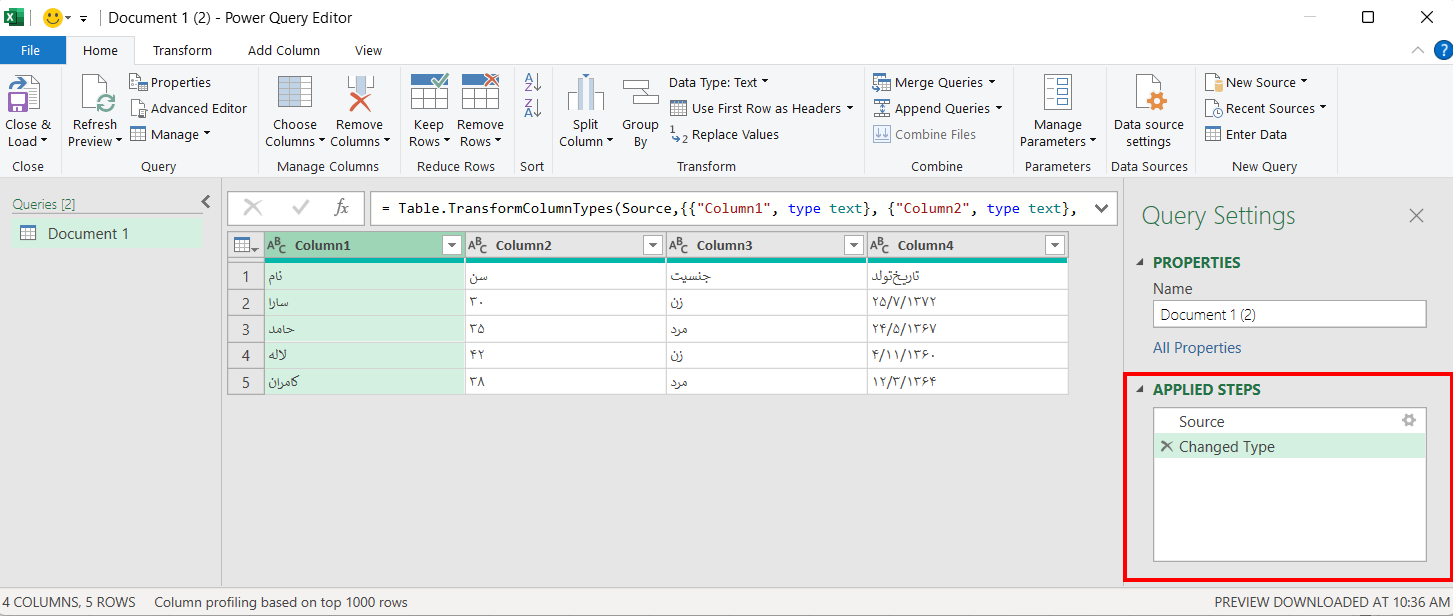
بعد از اعمال تغییرات مدنظر، مثل جابجا کردن محتوای سلولها، حذف یا اضافه کردن ردیف و ستون و غیره، روی گزینه «Close & Load» در گوشه بالا سمت چپ کلیک کنید. اگر مایلید جدول به طور خودکار در صفحه اکسل بازشده قرار گیرد روی Close & Load کلیک کنید. در غیر این صورت گزینه «Close & Load to» را انتخاب کنید.
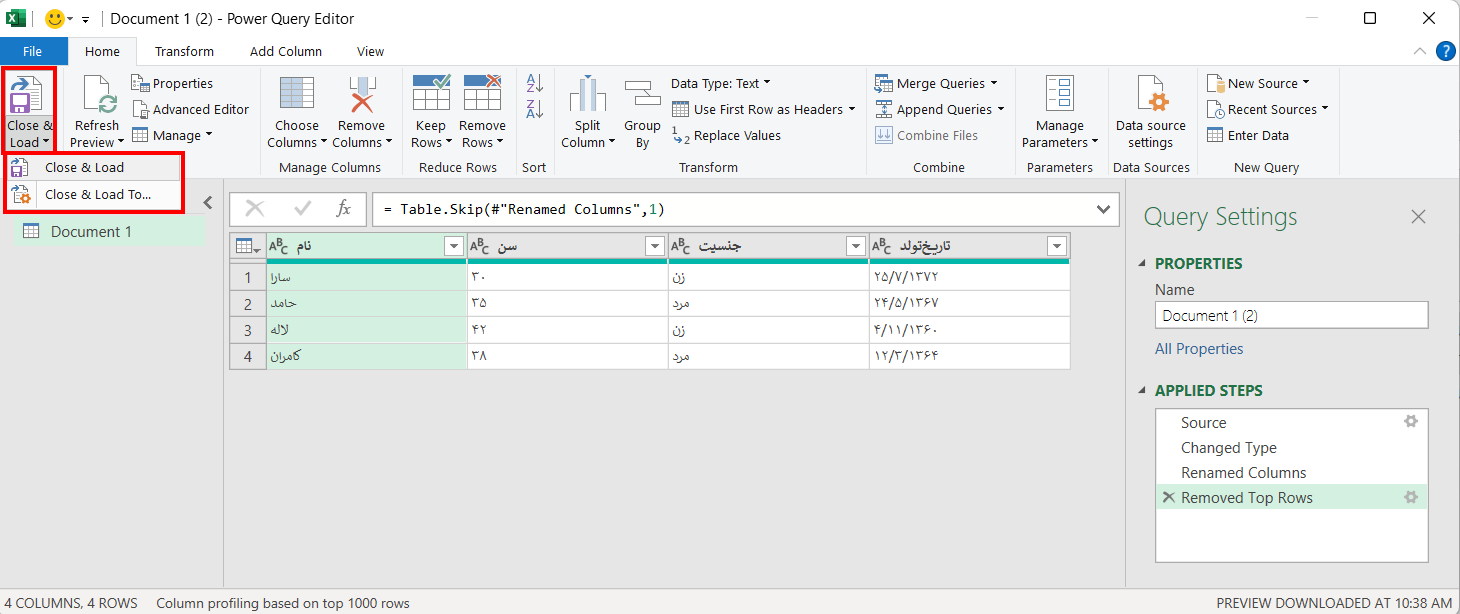
با زدن بر روی Close & Load to، پنجره «Import Data» باز میشود. در این پنجره میتوانید محل بارگذاری جدول را به طور دقیق انتخاب کنید.

با بارگذاری جدول نهایتا مشاهده خواهید کرد که دادههای موجود در فایل Text در سلولهای اکسل طبق تنظیمات شما وارد شدند. حال میتوانید تغییرات قالببندی دلخواه را روی سلولهای جدول اعمال کنید.

اگرمایلید دادههای موجود در یک فایل ورد را بر اساس یک جداکننده مشخص فایل اکسل بارگذاری کنید، این روش مناسب است، اما اگر قصد دارید نمودارهای موجود در یک فایل ورد را نیز به اکسل منتقل کنید، لازم است از روش بعدی استفاده کنید.
چگونه با فرادرس، اکسل را حرفه ای یاد بگیریم؟

اگر این مطلب را تا اینجا مطالعه کرده باشید، تا حد خوبی میدانید که چگونه ورد را به اکسل تبدیل کنید و در ادامه هم البته روشهای پیشرفته این کار را بررسی میکنیم. با وجود این ممکن است بخواهید نرمافزار اکسل را به شکل کاربردیتر و با ترفندهای بیشتری یاد بگیرید. برای این کار میتوانید از فیلمهای آموزشی فرادرس کمک بگیرید. اگر میخواهید این نرمافزار کاربردی را به شکل خوبی یاد بگیرید تا بتوانید از آن در کار و زندگی خود کمک بگیرید، پیشنهاد میکنیم فیلمهای آموزشی فرادرس را به ترتیبی که در زیر آمده است، بررسی کنید.
- فیلم آموزش رایگان اکسل در ۱۸۰ دقیقه فرادرس
- فیلم آموزش استفاده از توابع و فرمول نویسی در اکسل فرادرس
- فیلم آموزش نمایش دادهها و ترسیم نمودار در اکسل فرادرس
- فیلم آموزشی مقدماتی و پیشرفته فیلتر و کاربرد آن در ساخت گزارش اکسل فرادرس
همچنین، علاوه بر فیلمهای آموزشی بالا، برای اینکه به تمامی فهرست فیلمهای آموزش اکسل فرادرس دسترسی داشته باشید تا بتوانید موضوعات بیشتری را یاد بگیرید، میتوانید از مجموعه فیلمهای آموزش اکسل فرادرس استفاده کنید که لینک آن در زیر آورده شده است.
تبدیل ورد به اکسل با استفاده از VBA

برای تبدیل ورد به اکسل با استفاده از کدنویسی ابتدا فایل اکسلی که قصد دارید محتوا در آن بارگذاری شود باز کنید و سپس Alt + F11 را روی کیبورد بزنید تا محیط VBA باز شود. در پنجره VBA باز شده روی منوی «Insert» و سپس «Module» کلیک کنید.

پنجره Module باز میشود در این پنجره کد زیر را کپی کرده و پیست کنید.

دکمه F5 را روی کیبورد بزنید تا کد اجرا شود. پس از اجرا شدن کد پنجرهای باز میشود تا فایل ورد مد نظر خود را انتخاب کنید. دقت داشته باشید این فایل ورد نباید باز باشد. پس از انتخاب فایل کمی صبر کنید تا اکسل در صفحه جدیدی به نام فایل انتخابی، محتوا را استخراج کند.


جمع بندی
مطالب مجله فرادرس را در جستجوی گوگل سریعتر ببینید