

فارسی کردن اعداد در اکسل – آموزش تبدیل اعداد انگلیسی به فارسی به زبان ساده
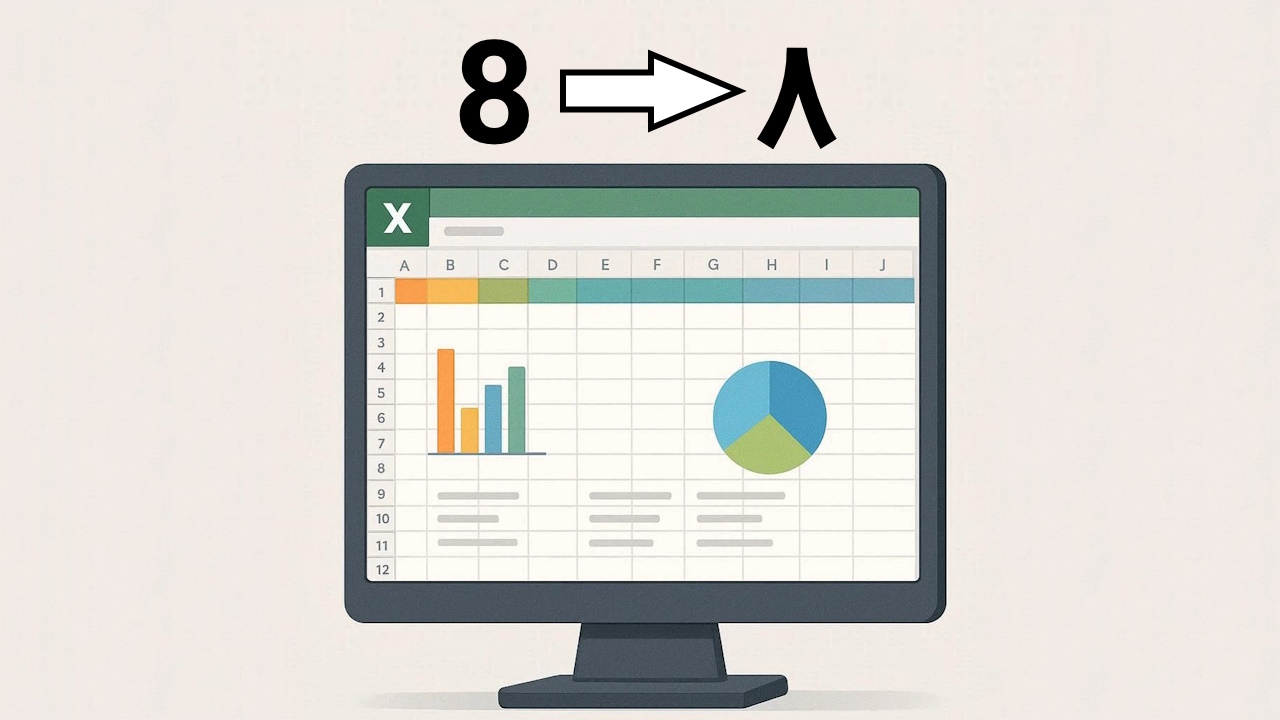
یکی از مشکلات رایج کاربران اکسل، تغییر نمایش اعداد انگلیسی به فارسی است. در بیشتر موارد فارسی کردن اعداد در اکسل هنگام تهیه گزارشها، فایلهای آموزشی، رسم نمودار و رسم جدول اهمیت دارند و ظاهر آن را حرفهایتر میکنند. برای این کار روشهای مختلف ساده و پیشرفتهای وجود دارد که هرکدام با توجه به نیاز کاربر قابل استفاده هستند. در این مطلب از مجله فرادرس شش روش برای تغییر نمایش اعداد انگلیسی جدول اکسل به فارسی را همراه محدودیتها و کاربردهای هریک بررسی میکنیم.
- فارسی کردن اعداد در اکسل با تغییر فونت و فرمت سلول را یاد خواهید گرفت.
- نحوه فارسی کردن اعداد در اکسل از طریق تنظیمات ویندوز را میآموزید.
- روش فارسی کردن اعداد در اکسل با فرمولنویسی را یاد میگیرید.
- روش فارسیسازی اعداد در اکسل با برنامهنویسی ویژوال بیسیک را یاد خواهید گرفت.


روشهای فارسی کردن اعداد در اکسل
در حالت معمول، تنظیمات پیشفرض اکسل بر اساس اعداد انگلیسی است. برای تغییر این وضعیت و فارسی کردن اعداد در اکسل از چهار روش مختلف زیر استفاده میکنیم.
۱. روشهای ساده شامل موارد زیر هستند:
- تغییر جهت سلول
- استفاده از فونتهای فارسی
- تغییر فرمت سلول
- تغییر تنظیمات ویندوز
۲. روشهای پیشرفته عبارتاند از:
- فرمولنویسی با تابع TEXT
- کدنویسی با ویژوال بیسیک

البته فارسی کردن اعداد در اکسل برای یکدست کردن گزارشها و افزایش جذابیت آنها به خصوص موقع چاپ به کار میرود. این روش فقط یکی از ترفندهای کاربردی اکسل است و برای یادگیری تکمیلی پیشنهاد میکنیم فیلم آموزش ترفندهای کاربردی اکسل در فرادرس را نیز با توجه ویژه به فصل دوم آن مشاهده کنید.
روشهای ساده فارسی کردن اعداد در اکسل
روشهای ساده، ابزاری سریع و کم دردسر برای کاربران هستند که نیاز به استفاده از فرمولنویسیهای اکسل یا دانش پیشرفته کار با این نرمافزار ندارند. فایده مهم فارسی کردن اعداد به این شکل قابلیت استفاده بدون مشکل اعداد تغییر یافته در محاسبات ریاضی و فرمولنویسی با اکسل است. اما در بیشتر موارد، اعداد فقط بهصورت ظاهری فارسی میشوند و هنگام کپی کردن جدول به سایر نرمافزارها، یا تغییر فونت سلول، اعداد بار دیگر به شکل انگلیسی در میآیند. بنابراین خروجی کار موقت است.
تغییر جهت سلول
سادهترین راه برای فارسی کردن اعداد در اکسل، تغییر جهت سلول است. طبق پیشفرض، جهت جدول اکسل از چپ به راست است. برای تغییر نمایش اعداد انگلیسی به فارسی از این روش، ابتدا به زبانه «Home» میرویم، سپس از منوی آبشاری قسمت «Alignment» روی بخش «Sheet Right-to-Left» کلیک میکنیم.

استفاده از فونتهای فارسی
برای این کار ابتدا فونتهای فارسی را روی دستگاه خود، نصب میکنیم. البته همه فونتهای فارسی، نحوه نمایش اعداد اکسل را تغییر نمیدهند. معمولا برای این کار لازم است از فونتهای گروه B مانند «BZar» یا «BNazanin» و فونتهایی که از اعداد فارسی پشتیبانی میکنند مانند «Vazirimatn» یا «IRANSans» استفاده کنیم.
بعد از نصب این فونتها، ابتدا سلول دارای عدد را انتخاب میکنیم. سپس به زبانه «Home» میرویم و از منوی آبشاری در قسمت «Font» روی فونت دلخواه کلیک میکنیم.

تغییر فرمت سلول
برای فارسی کردن اعداد در اکسل از روش تغییر فرمت یا قالببندی سلول مراحل زیر را انجام میدهیم.
۱. بعد از کلیک راست روی سلول دارای عدد، به بخش «Format Cells» میرویم.

۲. در پنجره باز شده از زبانه «Number» به بخش «Custom» میرویم.

۳. در قسمت «Type» کد [$-3020429]General را جاگذاری میکنیم و روی دکمه «Ok» میزنیم.

۴. بعد از انجام مراحل در این بخش کد نوشته شده به صورت [$-fa-IR,302]General ذخیره میشود که با طی همین مراحل از این کد برای فارسی کردن بقیه سلولها نیز میتوانیم استفاده کنیم.

همچنین، با استفاده از این روش به راحتی میتوانیم اعداد نمودارهای اکسل را نیز فارسی کنیم. برای این کار مراحل زیر را انجام میدهیم.
۱. بعد از انتخاب اعداد مورد نظر (به عنوان مثال اعداد محور عمودی) روی آنها کلیک راست میکنیم. سپس به قسمت «Format Axis» میرویم.

۲. از باکس باز شده در سمت راست، در بخش «Axis Options» روی گزینه «Number» کلیک میکنیم.

۳. بخش «Category» را روی «Custom» قرار میدهیم. سپس در قسمت «Format Code» کد [$-3020429]General را جاگذاری میکنیم.

۴. بعد از کلیک روی دکمه «Add» مانند تصویر زیر اعداد فارسی میشوند.

تغییر قالببندی و فرمت سلول در اکسل کاربردهای دیگری مانند تغییر رنگ، تغییر نوع خطوط، یادداشتگذاری نیز دارد. در صورت تمایل به یادگیری نکات تکمیلی، در مطلب زیر از مجله فرادرس موارد را بهطور کامل توضیح دادهایم.
تغییر تنظیمات ویندوز
در این حالت کل تنظیمات سیستم و نرمافزارهای دیگر تغییر میکنند. بنابراین اگر در موردی بهجز اکسل نیاز به اعداد انگلیسی داریم، لازم است بعد از انجام کار، آن را به حالت اول برگردانیم. اما برای فارسی کردن اعداد در اکسل با تغییر تنظیمات ویندوز مراحل زیر را انجام میدهیم.
۱. ابتدا از قسمت «Control Panel» ویندوز به بخش «Region and Clock» میرویم.

۲. در پنجره باز شده روی بخش «Region» کلیک میکنیم.

۳. از منوی آبشاری بخش «Format» دکمه «Persian» را انتخاب میکنیم.

۴. روی دکمه «Additional Setting» میزنیم.

۵. از قسمت پایین پنجره باز شده در منوی آبشاری بخش «Use native digits» روی قسمت «National» کلیک میکنیم.

با انجام این مراحل همه اعداد سیستم مانند ساعت، تاریخ هم فارسی میشوند. بنابراین بهتر است در صورت نیاز بعد از انجام کار در اکسل، تنظیمات را به حالت اول برگردانیم.
یادگیری سایر ترفندهای کاربردی اکسل همراه با فرادرس
فارسی کردن اعداد انگلیسی یکی از ترفندهای کاربردی اکسل است که نحوه نمایش گزارشها را جذابتر میکند. البته موارد دیگری مانند رسم جدول و قالببندی سلول، ترسیمهای گرافیکی، ساخت بارکد یا طراحی فرم نیز ترفندهایی هستند که یادگیری آنها همراه فرادرس بسیاری از چالشهای دانشجویان و افراد شاغل در کسب و کارهای مختلف را برطرف میکند.
اما برای فارسی کردن اعداد انگلیسی بهترین مسیر یادگیری برای کسب مهارت از سطح مقدماتی تا پیشرفته، مشاهده فیلمهای منتخب آموزشی زیر در فرادرس است.
- فیلم آموزش ترفندهای کاربردی اکسل همراه گواهینامه در فرادرس
- فیلم آموزش رایگان تبدیل اعداد انگلیسی به فارسی در اکسل در فرادرس
- فیلم آموزش توابع و فرمولنویسی در اکسل همراه گواهینامه در فرادرس
- فیلم آموزش برنامهنویسی ویبیای در اکسل در فرادرس

همچنین ادامه مسیر یادگیری در دو مجموعه فیلم آموزش زیر امکان انتخاب بیشتری را در اختیار علاقهمندان قرار میدهد.
روشهای پیشرفته فارسی کردن اعداد در اکسل
در روشهای پیشرفته با استفاده از فرمولنویسی و کدهای برنامهنویسی ویژوال بیسک، اعداد انگلیسی را به شکل فارسی تغییر میدهیم. از آنجا که بعد از تبدیل، اعداد فارسی بهعنوان کاراکتر متن شناخته میشوند، از آنها نمیتوانیم بهصورت مستقیم در محاسبات ریاضی با اکسل استفاده کنیم. با این حال روشهای پیشرفته به دلیل عدم تغییر عدد با کپی کردن به نرمافزارهای دیگر یا تغییر فونت، برای اسناد رسمی، فایلهای قابل انتشار و متنهای حرفهای مناسبتر از روشهای ساده هستند.
فرمولنویسی با تابع TEXT
در این روش با استفاده از تابع TEXT و طبق فرمول زیر اعداد انگلیسی را فارسی میکنیم.
=TEXT(A1,"[$-3020429]General")که در آن، A1 سلول دلخواه دارای عدد انگلیسی است. بنابراین برای فارسی کردن عدد کافی است این فرمول را در یک سلول دیگر از جدول اکسل کپی کنیم تا نتیجه در آن نمایش داده شود.

از آنجا که دریافت خروجی مناسب و بدون خطا در این روش نیاز به نوشتن صحیح فرمول دارد، پیشنهاد میکنیم نکات مربوط را در فیلم آموزش استفاده از توابع و فرمولنویسی در اکسل در فرادرس مشاهده کنید.
کدنویسی با ویژوال بیسیک
استفاده از زبان برنامهنویسی ویژوال بیسیک (VBA) یکی دیگر از روشهای فارسی کردن اعداد در اکسل است. به این شکل که ابتدا در محیط برنامهنویسی VBA کدهای مخصوص را مینویسیم و سپس در جدول اکسل و با استفاده از تابع سفارشی EN2FA ، عدد را فارسی میکنیم.
متداولترین کد ویژوال بیسیک مورد استفاده برای این کار به شرح زیر است.
Function En2Fa(rng As Range) As String
    Dim txt As String
    Dim i As Long
    Dim ch As String

    txt = CStr(rng.Value)

    For i = 1 To Len(txt)
        ch = Mid(txt, i, 1)
        If AscW(ch) >= 48 And AscW(ch) <= 57 Then
            ch = ChrW(AscW(ch) + 1728)
        End If
        En2Fa = En2Fa & ch
    Next i
End Function
اما برای تغییر اعداد به فارسی با این کد مراحل زیر را انجام میدهیم.
۱. ابتدا در جدول اکسل کلیدهای Alt + F11 را فشار میدهیم.
۲. در پنجره باز شده روی قسمت «Insert» و سپس «Module» کلیک میکنیم تا یک ماژول خالی ایجاد شود.

۳. در ماژول باز شده کد مورد اشاره در بالا را وارد میکنیم و از زبانه «File» آن را ذخیره میکنیم.

۴. به جدول اکسل برمیگردیم و در سلول دلخواه فرمول را مینویسیم. در این فرمول A1 نشانی سلول دلخواهی است که عدد انگلیسی در آن قرار دارد.

بعد از یکبار کدنویسی، تابع EN2FA در اکسل ذخیره میشود و بهراحتی میتوانیم از آن برای فارسی کردن سایر اعداد نیز استفاده کنیم. با این حال لازم است توجه داشته باشیم در صورت کدنویسی نادرست با پیامهای خطا روبرو میشویم که برای اصلاح آن نیاز به یادگیری برنامهنویسی ویژوال بیسیک در اکسل داریم. بنابراین پیشنهاد میکنیم برای کسب مهارت لازم در این خصوص فیلم آموزش برنامهنویسی ویبیای در اکسل در فرادرس را مشاهده کنید.
جمعبندی پایانی
فارسی کردن اعداد انگلیسی در جدول اکسل یکی از ترفندهای کاربردی برای حرفهای کردن ارائه گزارش است. در این مطلب از مجله فرادرس چهار روش ساده و دو روش پیشرفته فارسی کردن اعداد در اکسل را یاد گرفتیم. روشهای ساده برای همه کاربران مناسب هستند و به سرعت امکان تبدیل اعداد با آنها وجود دارد. چالش استفاده از این روشها، تغییر مجدد اعداد به فرم انگلیسی در صورت کپی کردن جدول به نرمافزار دیگر است.
اما روشهای پیشرفته مانند فرمولنویسی و برنامهنویسی با ویژوال بیسک این مشکل را ندارند. در نقطه مقابل از آنجا که در روش پیشرفته اعداد به فرمت متنی در میآیند، نمیتوانیم از آنها برای انجام محاسبات ریاضی استفاده کنیم. با این حال در نهایت انتخاب بهترین روش به نیاز کاربر بستگی دارد. البته لازم است توجه داشته باشیم فارسی کردن اعداد فقط یکی از ابزارهای این نرم افزار است و علاقهمندان به یادگیری نکات تکمیلی میتوانند مجموعه فیلم آموزش ترفندهای کاربردی اکسل در فرادرس را مشاهده کنند.



سلام بسیار ممنون
چطوری میشه تو یک فیلد همزمان نصف یک عدد ۴ رقمی رو فارسی و دو رقم بعدیشو انگلیسی نوشت
فرادرس نه حرف داری نه حریف
واقعا بهترین مرجع آموزشی که دیدم هستین سعی میکنم به بقیه معرفیتون کنم حداقل کاریه که در برابر زحماتتون ازم برمیاد.
خسته نباشید.
سلام، وقت شما بخیر؛
لطف دارید، از اینکه مطالب مجله فرادرس برای شما مفید واقع شدهاند بسیار خرسندیم.
ممنونم .خیلی کمک کردین.
من تمام این کارها را انجام میدهند اعداد فارسی میشوند و حتی در پیش نمایش هم اعداد فارسی هستند ولی هنگام پرینت باز هم اعداد انگلیسی هستند! لطفاً مرا راهنمایی و درصورت امکان جواب را ایمیل کنید.با تشکر